Как сохранить доску и открыть её на следующем уроке
Доска урока — это всегда одна из ваших сохранённых досок, и всё, что вы на ней делаете, сохраняется в неё само. Вручную сохранять доску нужно только тогда, когда вам нужна её копия. Разделы ниже независимы, переходите сразу к своему вопросу.
Что изменилось 15 сентября 2026. Раньше у разового урока была своя временная доска, которая исчезала после звонка, и её требовалось успеть сохранить. Такой доски больше нет: урок начинается либо без доски, либо на выбранной сохранённой, и содержимое остаётся в ней. Кнопки-дискеты Сохранить доску в блоке управления справа внизу тоже больше нет. Как подключить и сменить доску прямо на звонке — в статье «Как подключить или сменить доску во время урока».
Как сохранить копию доски урока
Доска урока сохраняется сама, так что отдельное сохранение нужно, только когда нужна копия — например, оставить чистую заготовку без записей ученика. Сохранение перенесено из блока управления в контекстное меню доски:
- вся доска целиком — правый клик по пустому месту доски → Сохранить доску как шаблон;
- только выделенное — выделите объекты, правый клик → Сохранить как шаблон.
Дальше как раньше: откроется окно «Сохранение доски» с полем «Название:», введите название и нажмите Сохранить — появится сообщение «Доска сохранена». Копия попадает в Материалы → Доски, и её можно открыть на любом следующем уроке.
Сохранять «до конца урока» больше не нужно: содержимое доски урока никуда не денется и после звонка.
Почему доска сохраняется только под новым именем
Так устроено сохранение на текущей версии доски: каждое сохранение создаёт новую доску в материалах. Перезаписать ранее сохранённую доску нельзя — варианта «сохранить поверх» в интерфейсе нет.
Что это значит на практике:
- Если вы на уроке сохранили доску как шаблон, вы получите отдельную копию с новым названием. Сама доска урока остаётся как была и продолжает сохраняться в себя.
- Чтобы не копить дубли, давайте копиям понятные названия — например, с датой урока или номером занятия.
- Копия — это снимок на момент сохранения. Дальнейшие записи на уроке в неё уже не попадут.
Как подготовить доску заранее, не начиная урок
Доску не обязательно готовить на уроке — можно собрать её в кабинете и загрузить на занятие уже готовой.
- В кабинете в левом меню откройте раздел Материалы → Доски.
- Нажмите Добавить доску.
- Откроется редактор доски — подготовьте содержимое и закройте редактор. Доска сохранится в списке.
Как открыть на уроке другую сохранённую доску
- На левой панели доски выберите инструмент Материалы.
- В Библиотеке материалов откройте раздел Доски и выберите нужную доску.
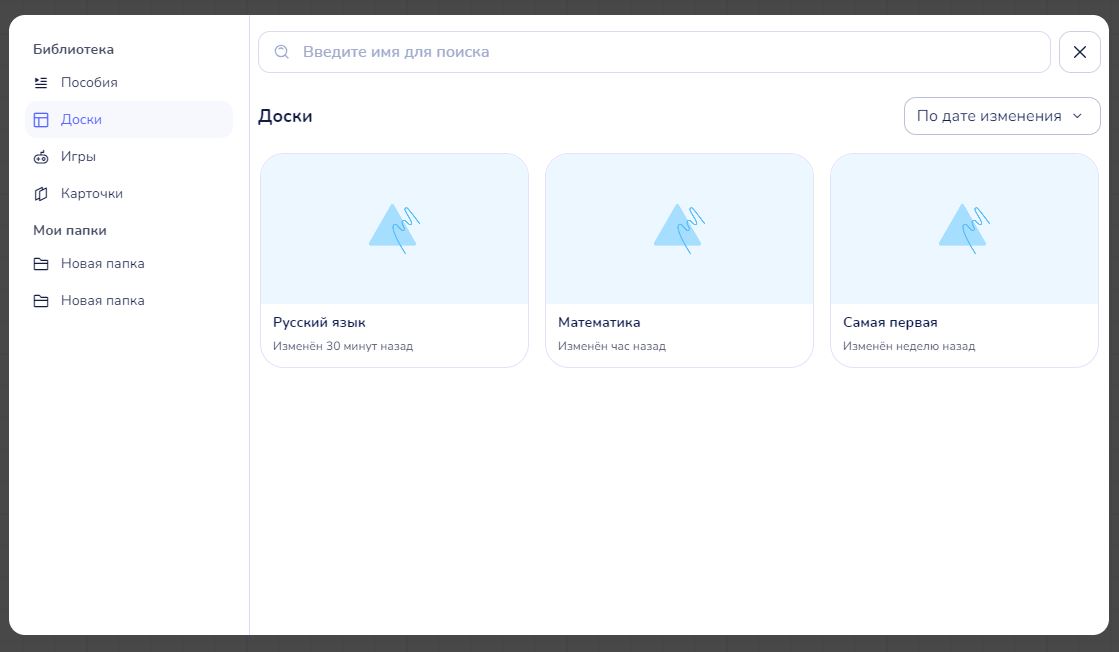
- Появится выбор:
- Заменить доску — «Открыть выбранную доску в уроке. Текущая доска сохранится». Урок переезжает на выбранную доску, появляется сообщение «Доска урока изменена». Все участники переходят на неё автоматически.
- Добавить содержимое — «Объединить содержимое выбранной доски с текущей». Доска урока остаётся прежней, в неё добавляется содержимое выбранной; появится сообщение «Содержимое выбранной доски добавлено».
Изменилось 15 сентября 2026. Раньше Заменить доску очищала текущую доску, и эту статью приходилось предупреждать об этом. Теперь ничего не теряется: прежняя доска остаётся в материалах со всем, что на ней было, а урок просто переключается на другую.
В постоянном классе выбора нет. У класса доска одна и на другую не меняется — клик по доске в библиотеке сразу добавляет её содержимое на доску класса.
Сменить доску урока может только преподаватель, и только на ту доску, которую он может редактировать. Если выбранная доска уже открыта в другом идущем уроке, появится ошибка «Эта доска уже используется в другом уроке»: освободите её (завершите тот урок или смените в нём доску) либо выберите другую.
Что можно сделать с сохранённой доской
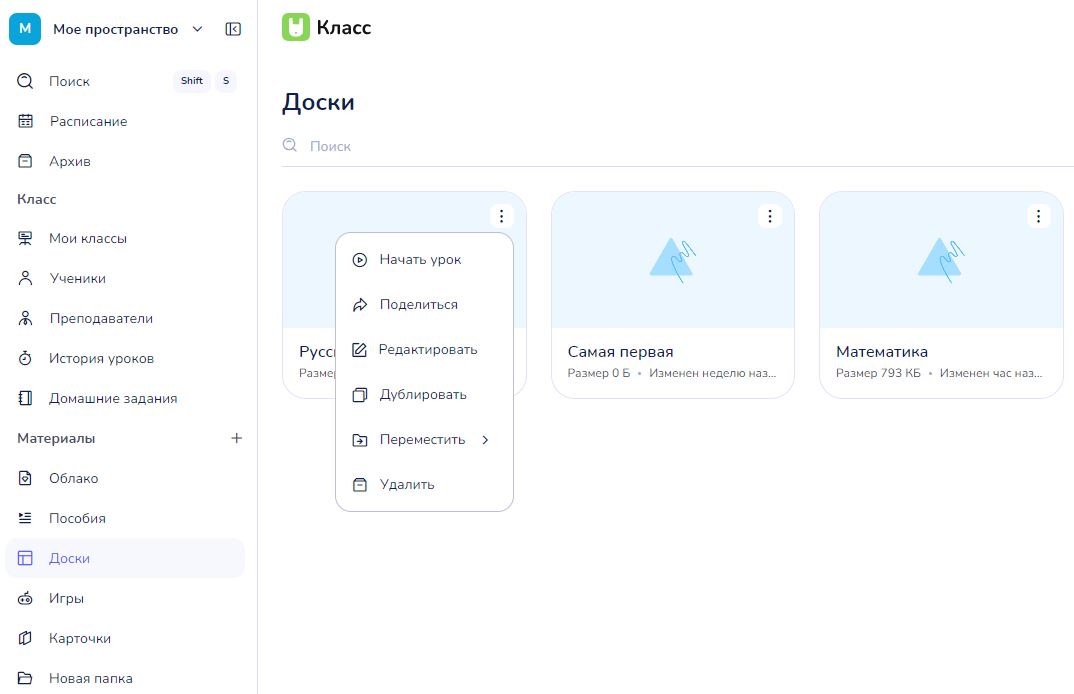
В разделе Материалы → Доски нажмите значок ⋮ на карточке доски:
- Начать урок — сразу начать урок с этой доской.
- Редактировать — открыть доску в редакторе и изменить содержимое.
- Дублировать — создать копию, которую можно менять, не затрагивая оригинал («Копия доски создана»).
- Переместить — переложить доску в папку.
- Поделиться - открывает окно, где доску можно назначить ученикам (блок «Назначить доску») или опубликовать в Сообществе. Публичной ссылки у доски нет.
- Удалить — доска не удаляется безвозвратно, а перемещается в архив; восстановить её можно в течение 30 дней.
Доску, открытую в идущем уроке, в архив убрать нельзя — платформа откажет, пока урок не завершится.
Доска класса сохраняется сама
У постоянного класса — одна доска на все занятия, и она сохраняется автоматически: всё, что осталось на доске, будет на месте на следующем уроке. Вручную сохранять её не нужно.
Открыть доску класса можно и вне урока: Мои классы → наведите курсор на строку класса → меню (⋮) → Открыть доску. Так можно подготовить доску заранее или посмотреть, что было на прошлом занятии.
Ученикам класса доска вне урока тоже доступна, и по умолчанию это включено - подробности в разделе «Может ли ученик открыть доску класса без преподавателя» ниже.
В настройках класса доска подписана как «Рабочая доска урока».
Обратите внимание на кнопку Очистить доску: она удаляет всё содержимое безвозвратно — «Всё содержимое доски будет безвозвратно удалено. Это действие нельзя отменить».
Может ли ученик открыть доску класса без преподавателя
Да, если ученик добавлен в постоянный класс. Начинать урок для этого не нужно, присутствие преподавателя тоже не требуется.
Где ученик нажимает. В своём кабинете раздел Мои классы → в строке или карточке класса кнопка Открыть доску. Если урок в этот момент уже идёт, на её месте будет Войти в класс.
Что для этого нужно:
- Класс постоянный. Речь именно про доску класса. Доска разового урока тоже сохраняется, но она лежит в материалах преподавателя, и ученику вне урока не открывается.
- Переключатель «Доступ к доске вне урока» включён. Он в настройках класса у преподавателя и по умолчанию включён - и у новых классов, и у созданных раньше. Подпись под ним: «Ученики класса смогут открывать доску между уроками».
- У ученика есть свой аккаунт, привязанный к карточке. Как формулирует это сама платформа: «Регистрация ученика нужна только для доступа к доске вне урока и расписанию. Сами уроки класса доступны ученикам и без регистрации.»
- Роль ученика на доске не «Нет доступа». Роль задаёт преподаватель: Редактор - можно рисовать и менять, Чтение - только смотреть. См. раздел «Как дать ученику доступ к доске класса».
Частая путаница. Сообщение «Доска не найдена или урок не был начат. Попробуйте обновить страницу позже.» к этому случаю не относится: оно появляется, когда ученик открыл страницу урока, который преподаватель ещё не начал. Доска класса между уроками открывается из раздела Мои классы, а не по ссылке на урок.
Что теперь с доской разового урока
С 15 сентября 2026 своей временной доски у разового урока нет. Возможны два варианта:
- урок начат без доски — преподаватель подключает её в любой момент кнопкой Доска в нижней панели: Новая доска или Выбрать доску из библиотеки;
- урок начат сразу с доской — из Материалы → Доски → ⋮ → Начать урок или из расписания.
В обоих случаях доска урока — это обычная сохранённая доска из ваших материалов, и всё, что на ней происходит, сохраняется в неё. После урока она остаётся в Материалы → Доски.
Пока преподаватель доску не подключил, у ученика кнопка Доска неактивна, а при наведении показывает подсказку «Учитель ещё не выбрал доску».
Оговорка про интерфейс: в карточке разового урока всё ещё написано «Пробное занятие, с временной доской». Эта подпись устарела, временной доски за ней больше нет.
Я забыл сохранить доску с прошлого урока — можно её вернуть?
Для уроков с 15 сентября 2026 сохранять и не требовалось — доска на месте:
- Постоянный класс — доска класса одна и всегда на месте. Откройте Мои классы → меню класса (⋮) → Открыть доску.
- Разовый урок с доской — она лежит в Материалы → Доски со всем, что на ней осталось.
- Разовый урок без доски — сохранять было нечего, доски у него не было.
Уроки до 15 сентября 2026 — другое дело: у разового урока была временная доска, и если её не сохранили во время занятия, содержимое не восстановить. Архив материалов здесь не поможет: в нём лежат удалённые материалы, а доска, которую ни разу не сохранили, материалом не становилась.
Доска сохранилась, но оказалась пустой или без файлов
Две известные причины, обе связаны с моментом сохранения:
- Вы сохранили доску, пока файлы ещё загружались. В этом случае платформа предупреждает: «Внимание! Пожалуйста, дождитесь завершения загрузки, если не хотите потерять загружаемые файлы. Нажав "ОК", вы сохраните пресет без загружаемых файлов». Если нажать «ОК», доска сохранится без этих файлов. Дождитесь окончания загрузки и сохраните заново.
- Сохранение прервалось на середине. Название доски записывается первым, а содержимое — вторым запросом. Если между этими шагами закрыть окно урока, перезагрузить страницу или потерять соединение, в материалах останется доска с правильным названием и без содержимого.
Что делать: если доска ещё открыта на уроке, сохраните её заново под другим названием и дождитесь сообщения «Доска сохранена». Пустую доску можно удалить из материалов.
Как дать ученику доступ к доске класса
Доступ к доске настраивается в двух местах - на уровне класса и отдельно для каждого ученика.
Для всего класса. Откройте Мои классы → карточку класса → блок Доска → переключатель «Доступ к доске вне урока» (подпись: «Ученики класса смогут открывать доску между уроками»):
- включён - ученики, добавленные в класс, открывают доску и между уроками, без урока и без вас. Это значение по умолчанию, в том числе у классов, созданных до появления настройки.
- выключен - открыть доску между уроками ученики не смогут. Пока переключатель выключен, роли учеников на доске в настройках класса не показываются.
Для отдельного ученика в том же разделе у каждого ученика есть роль на доске:
- Редактор — может рисовать и менять содержимое.
- Чтение — видит доску, но не может её менять.
- Нет доступа — доска для ученика закрыта.
Изменение применяется сразу, даже если ученик в этот момент открыл доску: при роли Чтение его доска станет только для просмотра, при Нет доступа — соединение закроется.
Назначить конкретную сохранённую доску отдельному ученику нельзя: ученик работает с рабочей доской класса - той же, что открыта на уроке.
У ученика доска не открывается или висит загрузка
Попросите ученика прислать скриншот с текстом сообщения — по нему причина понятна сразу:
| Что видит ученик | Что это значит |
|---|---|
| «Доска не найдена или урок не был начат. Попробуйте обновить страницу позже.» | Ученик открыл страницу урока, который ещё не начат. Начните урок и попросите обновить страницу. Это сообщение не про доску класса: её между уроками ученик открывает из раздела Мои классы. |
| «Ошибка доступа к доске» | Нет прав на доску: роль Нет доступа или доступ к доске класса выключен. Проверьте настройки класса. |
| «Ошибка авторизации доски» | Не прошла авторизация доски — обновить страницу, при повторе войти в аккаунт заново. |
| «Ошибка загрузки доски» / «Повторить» | Содержимое доски не загрузилось. Нажать Повторить или обновить страницу. |
| «Потеряно соединение с сервером» / «Повторная попытка подключения…» | Проблема со связью, платформа переподключается сама. Есть кнопка Перезагрузить. |
| «Соединение было закрыто из-за длительного бездействия» | Доска отключилась после долгого простоя. Достаточно перезагрузить страницу. |
| «Версия клиента несовместима с сервером» | Открыта устаревшая версия страницы. Нужно полностью перезагрузить страницу. |
| «Не удалось запустить доску. Возможно, ваш браузер устарел…» | Браузер не поддерживает доску — обновить браузер до последней версии. |
| «Урок прерван из за технической причины» / «Подключиться снова» | Урок оборвался, нужно переподключиться. |
| «Доска этого урока больше недоступна. Обновите страницу, чтобы перейти на актуальную доску.» | Вы сменили доску урока, либо урок завершён. Ученику достаточно обновить страницу. |
| «Не удалось определить доску урока. Попробуйте перезагрузить страницу.» | Временный сбой на стороне сервиса доски. Перезагрузить страницу; если повторяется — в поддержку. |
Если у ученика доска бесконечно грузится без сообщения об ошибке - попросите его обновить страницу и проверить, что урок начат: доска урока ученику до старта не отдаётся. К доске класса, открытой между уроками из раздела Мои классы, это не относится.
Ученик открыл доску, а она пустая
Сначала проверьте три вещи:
- Как ученик её открыл? Если по ссылке на урок - урок должен быть начат, иначе доска не отдаётся. Если из раздела Мои классы кнопкой Открыть доску - урок начинать не нужно, и пустая доска здесь значит, что на ней действительно ничего нет.
- Та ли это доска? Ссылка на отдельный сохранённый материал и ссылка на урок ведут в разные места: сохранённая доска из Материалов — это отдельная копия, а не рабочая доска урока. Материалы, добавленные на доску урока, в сохранённой копии появятся только если вы сохранили доску после их добавления.
- Не была ли доска очищена? Кнопка Очистить доску удаляет содержимое безвозвратно, и у всех участников доска станет пустой.
Если все три пункта в порядке, а доска всё равно пустая — напишите в поддержку и приложите: название класса или урока, время, когда это было, что видите вы и что видит ученик, и скриншоты с обеих сторон. Это случай, который проверяется по вашему аккаунту.
Где лежат сохранённые доски и сколько их можно
Сохранённые доски находятся в разделе Материалы → Доски. Оттуда их можно открывать, дублировать и добавлять на урок. Раскладывать материалы по папкам можно на тарифах «Старт» и выше.
Сколько досок можно хранить:
- «Бесплатный» — до 3 сохранённых досок (столько же пособий и игр).
- «Старт», «Репетитор», «Бизнес» — без ограничений.
Если лимит достигнут, платформа сообщит: «Вы достигли лимита на создание шаблонов досок». Освободить место можно, удалив ненужные доски, или перейти на тариф выше — подробнее в статье «Тарифы Yutu Class».
Файлы, загруженные на доску, занимают место в хранилище: 500 МБ на «Бесплатном», 5 ГБ на «Старте», 15 ГБ на «Репетиторе», 100 ГБ на «Бизнесе».
Смежные статьи
- Как подключить или сменить доску во время урока
- Работа с доской во время урока
- Как загрузить видео, аудио и другие файлы
- Создание мгновенного урока с доской
- Создание запланированного урока с доской
- Инструкция по работе с классами
- Ограничение прав ученика
- Не слышу и не вижу ученика на уроке: что проверить
- Тарифы Yutu Class