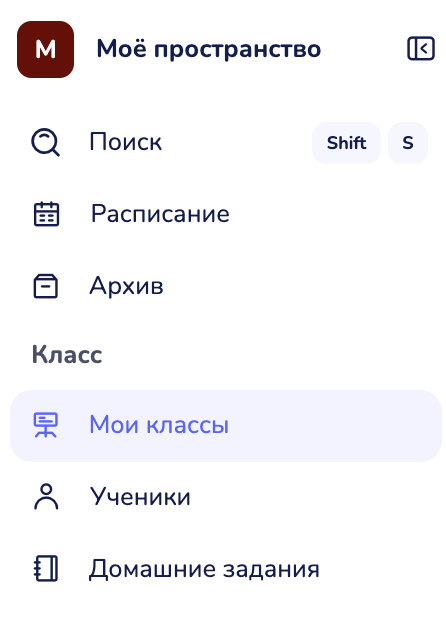
1. Как попасть в раздел «Мои классы»?
-
Войдите в свой аккаунт на сервисе Yutu.
-
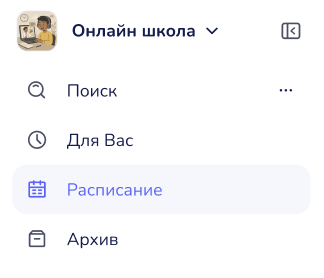
В боковой панели раскройте группу «Класс» и нажмите «Мои классы».
Важно: раздел «Мои классы» есть и у преподавателя, и у ученика, но это два разных раздела. Всё, что описано в этой статье - создание классов, настройки, запуск уроков - относится к преподавательскому. Что видит ученик, описано в разделе 9 ниже.
Раздел «Мои классы» в боковой панели
2. Как создать класс?
2.1. Создание постоянного класса
Вариант 1
Для добавления нового класса необходимо нажать “Добавить”
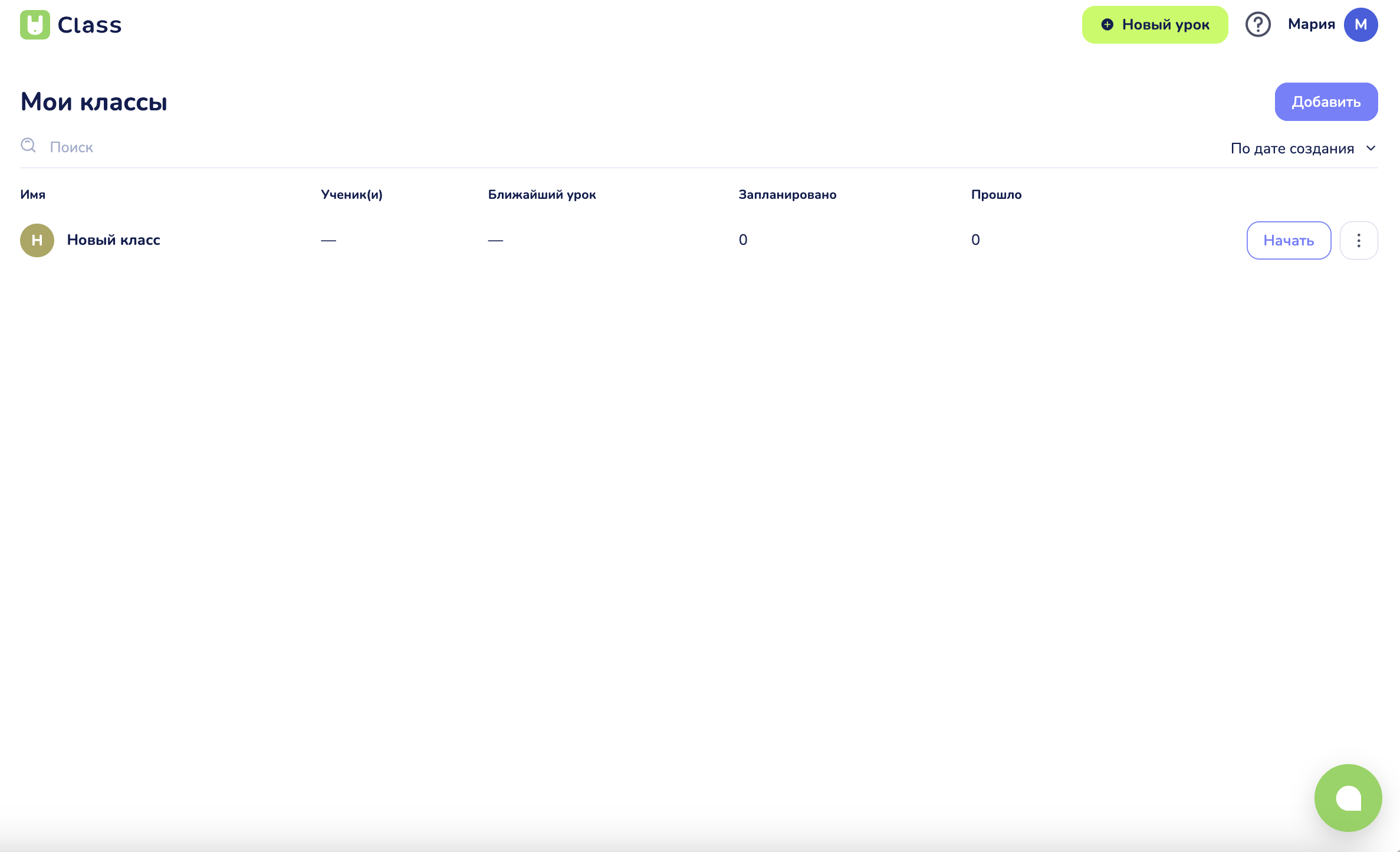 . Таблица с постоянными классами
Вариант 2
Также постоянный урок можно создать через кнопку “Запланировать” в разделе “Расписание”
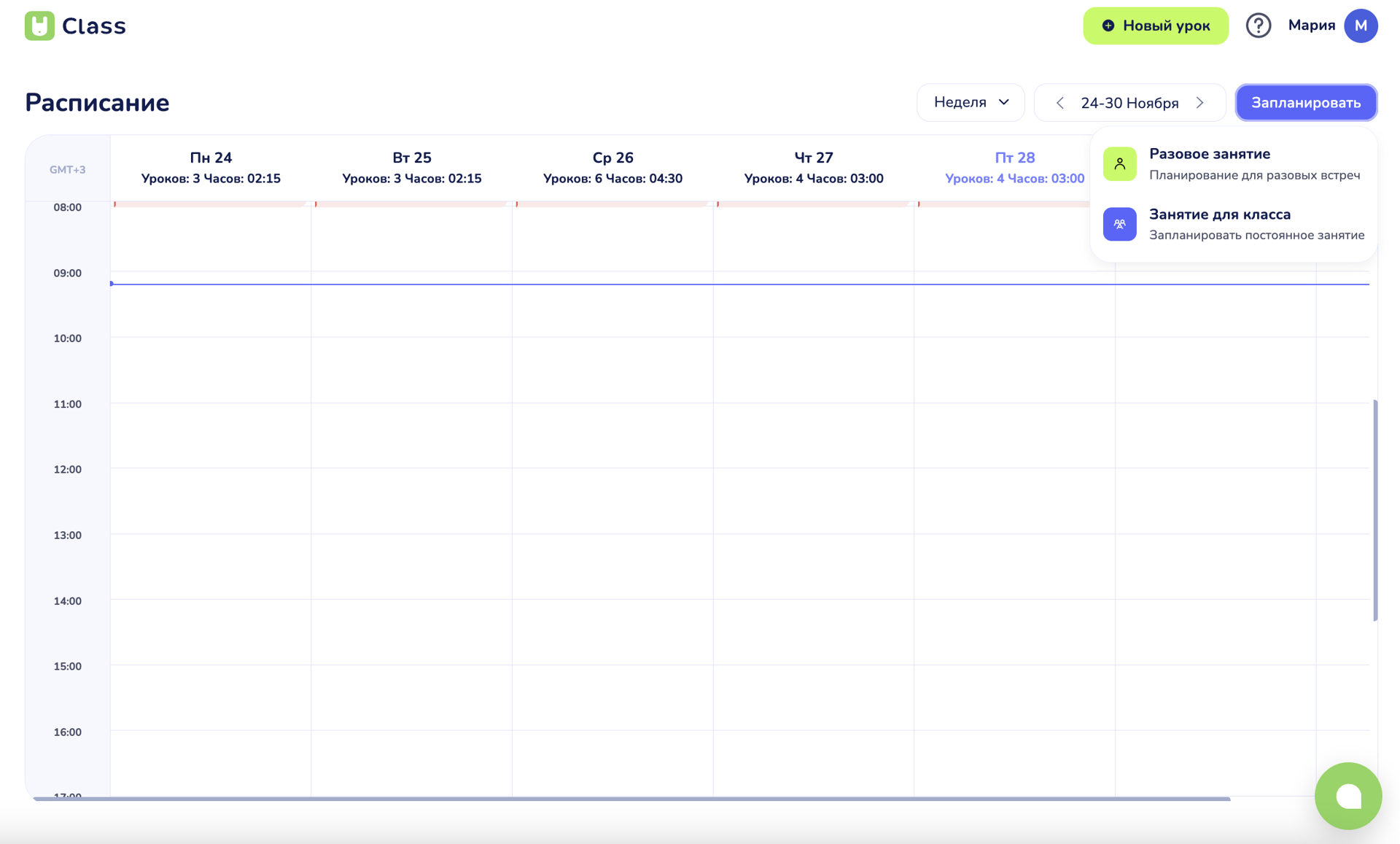 Раздел “Расписание”
Важно! Для планирования постоянного занятия с классом требуется предварительно создать хотя бы один такой класс — он должен отображаться в таблице раздела «Мои классы».
2.2. Создание разового урока
Вариант 1
-
Нажмите кнопку «Новый урок».
-
Урок запустится сразу. Доски у него поначалу нет — подключите её на звонке кнопкой «Доска» в нижней панели («Новая доска» или «Выбрать доску» из библиотеки).
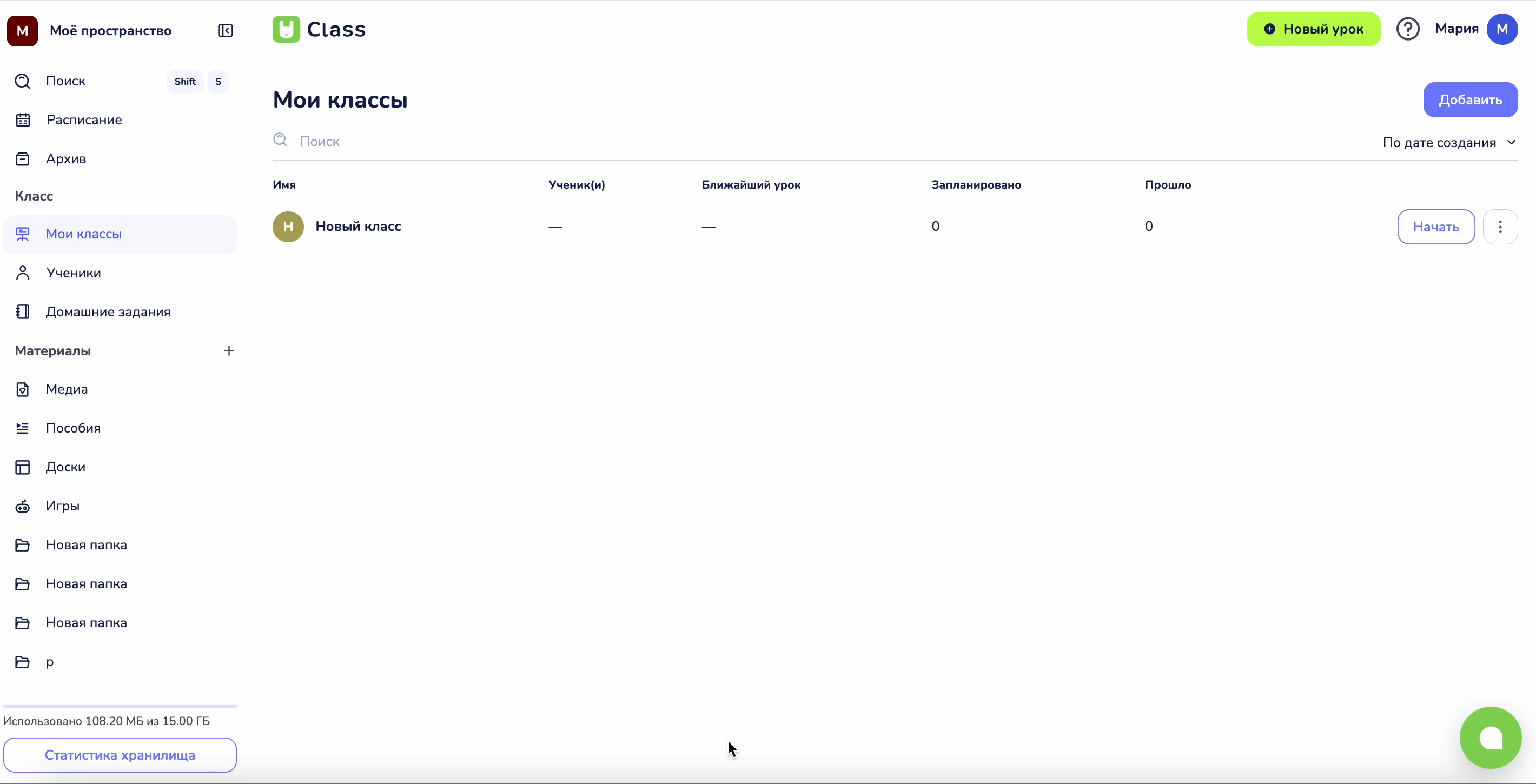 Кнопка "Новый урок"
Вариант 2
- Перейдите в раздел «Расписание».
-
Нажмите кнопку «Запланировать».
-
Выберите «Разовое занятие» и настройте параметры.
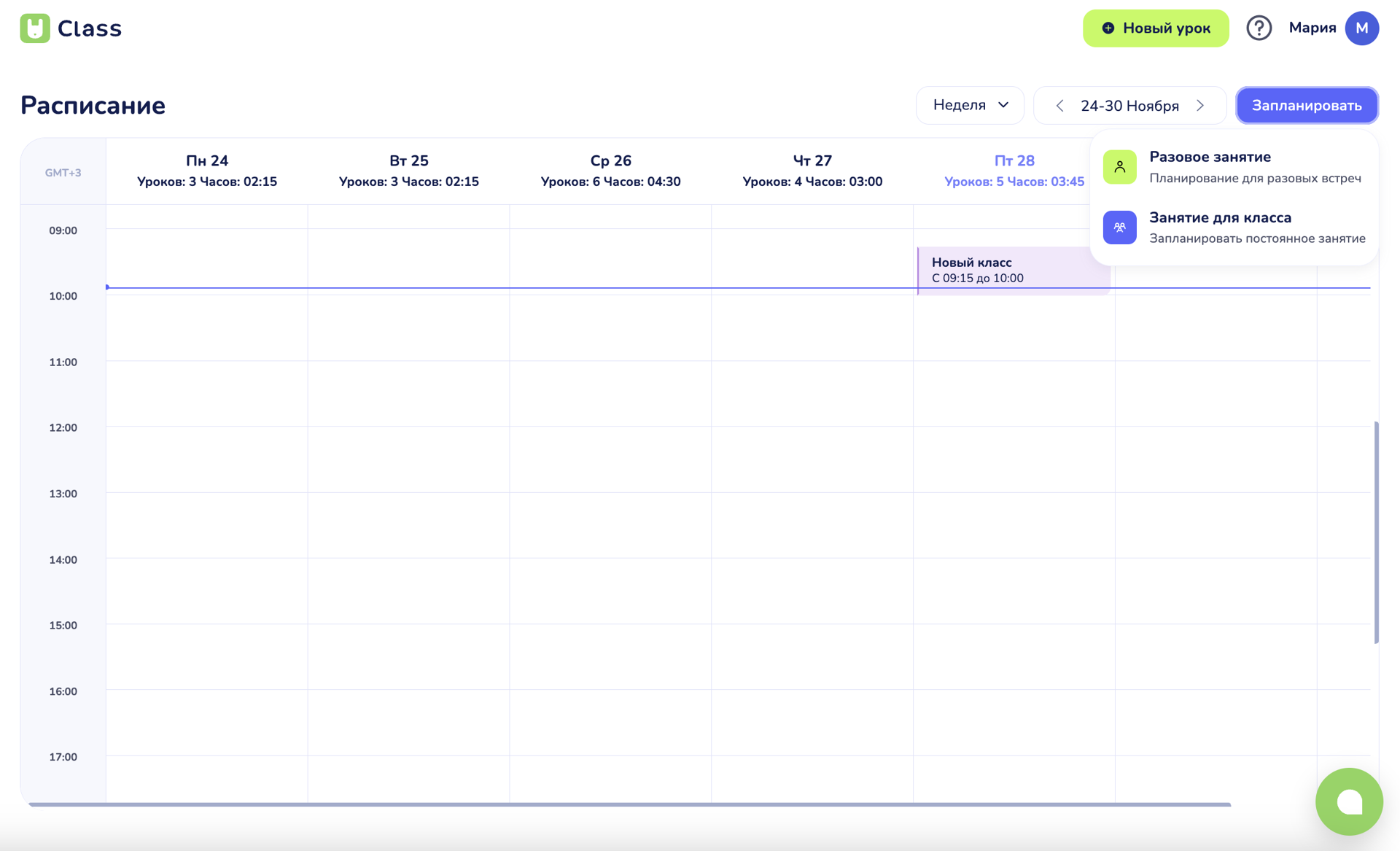 Раздел “Расписание”
3. Как работать с классами?
3.1. Просмотр списка классов
На странице «Мои классы» отображается таблица со столбцами:
-
Имя — название урока;
-
Ученик(и) — аватары добавленных учеников;
-
Ближайший урок — дата и время следующего занятия;
-
Запланировано — количество занятий по расписанию;
-
Прошло — количество завершённых занятий;
-
Преподаватель — только для бизнес‑воркспейсов.
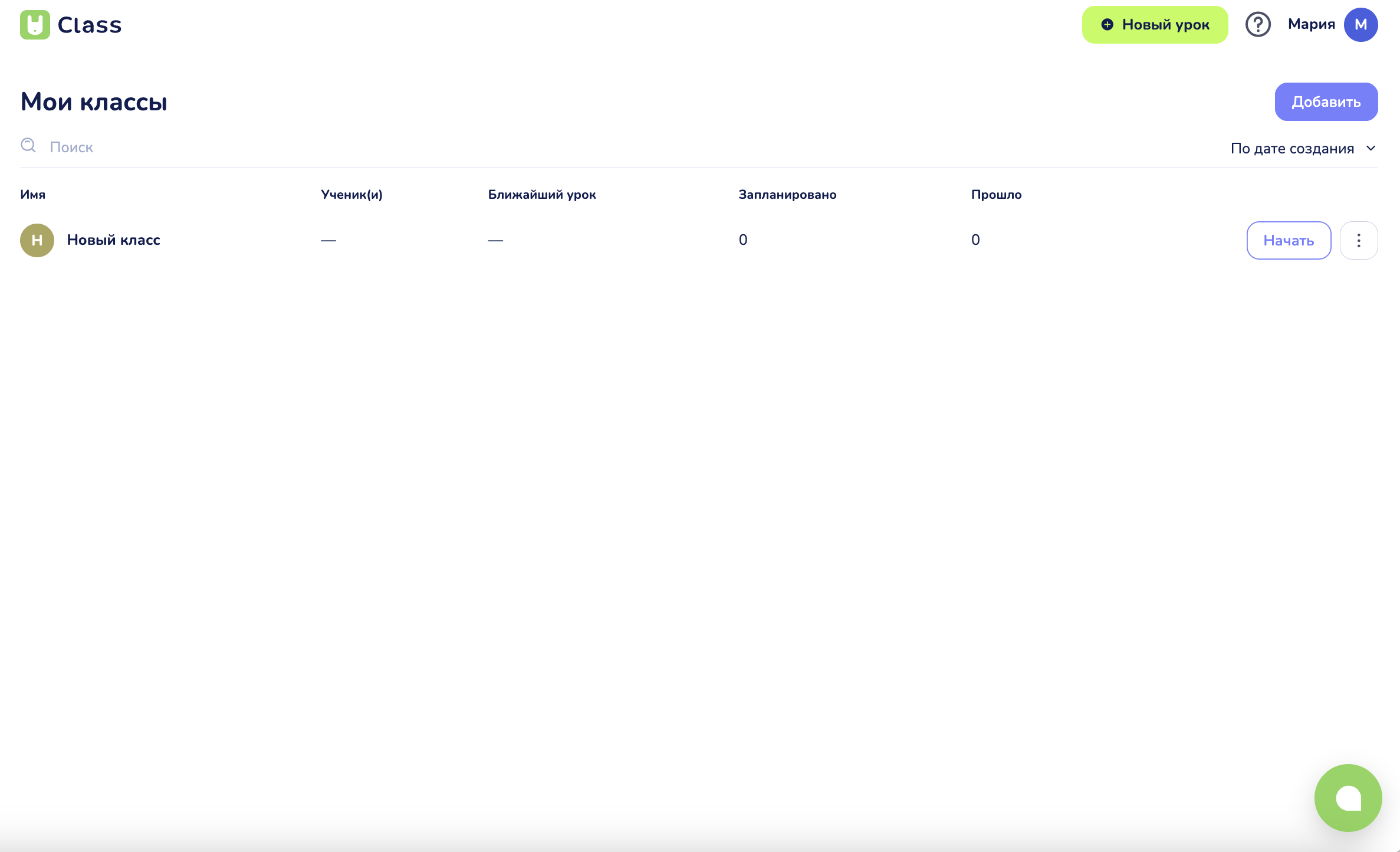 Таблица с постоянными классами
3.2. Запуск урока
-
В таблице найдите нужный класс.
-
Если урок ещё не начат, нажмите кнопку «Начать».
-
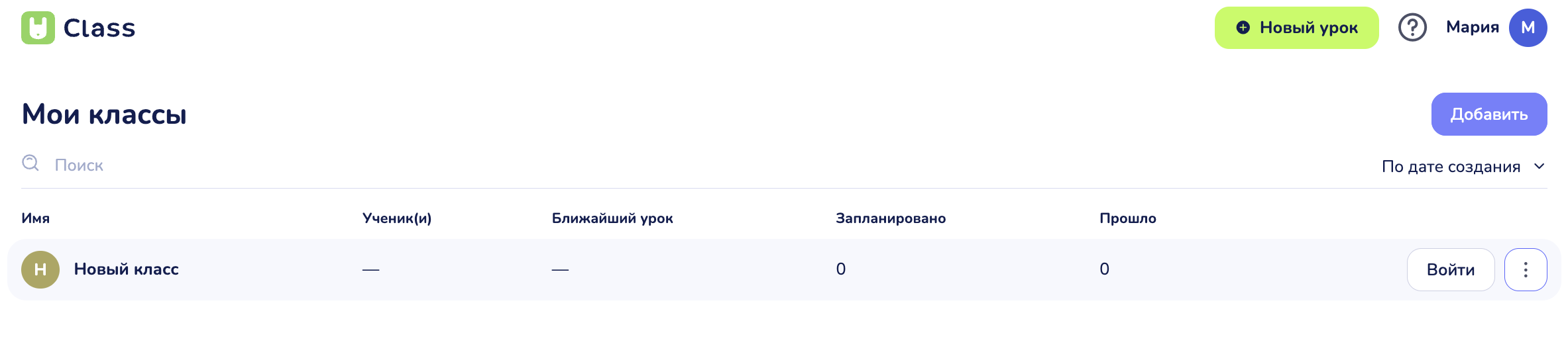
Если урок уже идёт (статус «Идёт»), нажмите кнопку «Войти».
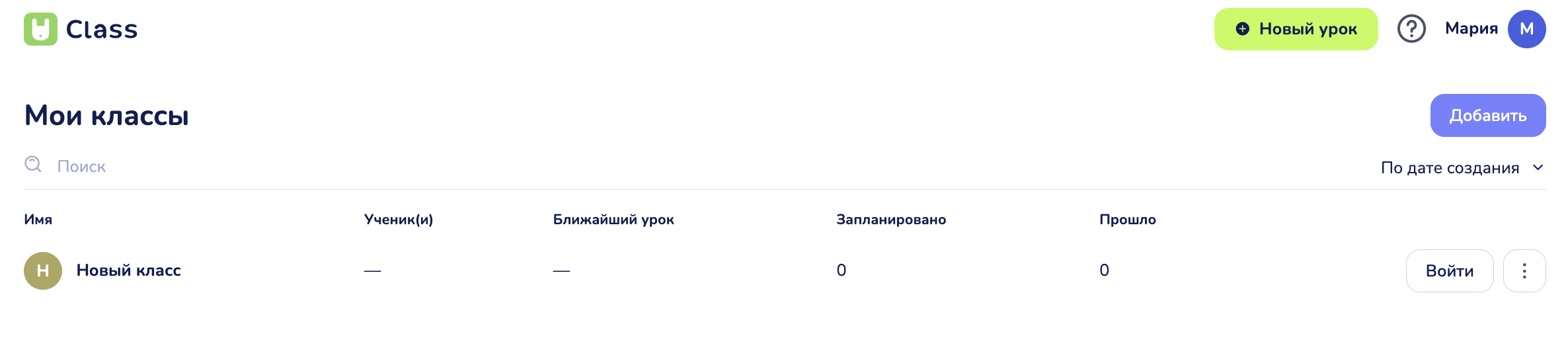 Кнопка “Войти”
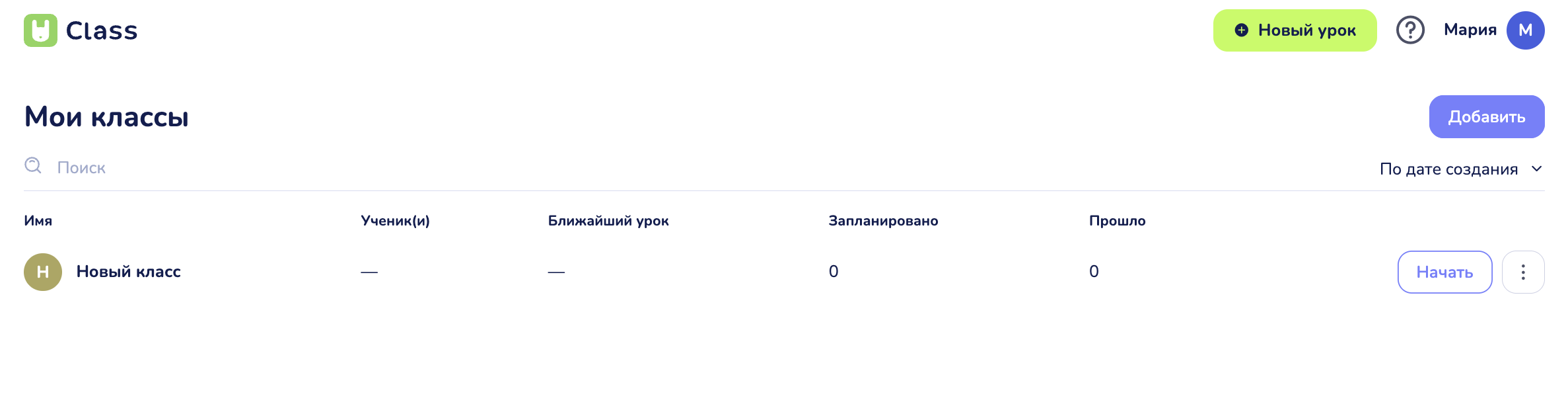 Кнопка “Начать”
Примечание: при нажатии «Начать» все участники доски автоматически переходят на страницу подключения.
3.3. Управление уроком через контекстное меню
-
Наведите курсор на строку урока в таблице.
-
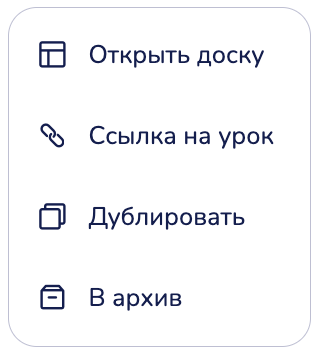
Нажмите на три точки (⋮) справа.
 Выберите действие:
-
«Открыть доску» — переход к рабочей доске урока;
-
«Ссылка на урок» — копирование постоянной ссылки (для постоянных уроков) или временной (для разовых);
-
«Дублировать» — создание копии урока с префиксом «Копия 1»;
-
«В архив» — перемещение урока в архив (требуется подтверждение);
3.4. Настройка параметров класса
-
Кликните на строку класса в таблице.
-
Откроется боковая панель с разделами:
-
«Настройки» — изменение аватара, названия, цвета, доступа к доске, преподавателя и учеников;
-
«Расписание» — просмотр и редактирование запланированных занятий.
-
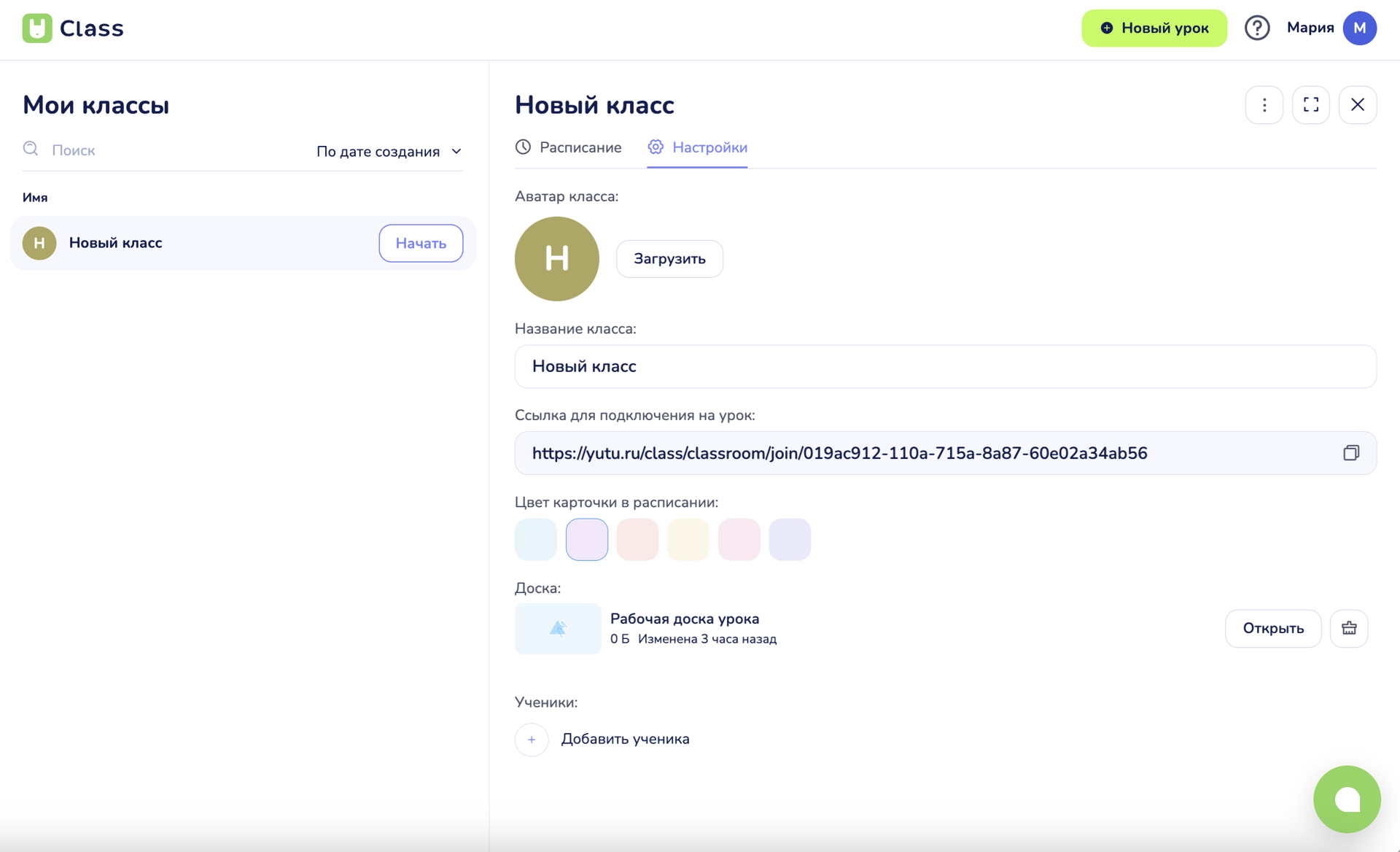 Настройки класса
В разделе «Настройки»:
-
Чтобы добавить преподавателя, нажмите «+» рядом с полем «Закреплённый преподаватель».
-
Чтобы добавить ученика, нажмите «+» рядом с полем «Ученики».сначал
В разделе «Расписание»:
-
Нажмите «Запланировать», чтобы добавить новое занятие.
-
Используйте фильтры по статусам («Все статусы», «Запланированные», «Завершённые») и времени.
4. Особенности работы с разными типами классов
4.1. Постоянные классы
-
Ссылка: постоянная, не меняется при редактировании.
-
Доска:
-
одна, сохраняется между занятиями, можно редактировать вне урока.
-
нельзя выбрать ранее созданную при планировании урока
-
-
Участники:
-
можно добавлять/удалять учеников и преподавателя через настройки класса
-
нельзя добавлять/удалять учеников и преподавателя при планировании урока
-
-
Расписание: можно планировать несколько занятий.
4.2. Разовые уроки
-
Ссылка: временная, генерируется при запуске (кроме цепочек/серий).
-
Доска:
-
урок начинается без доски, доска подключается на звонке или задаётся заранее при планировании;
-
доска урока — это обычная сохранённая доска из раздела «Материалы» → «Доски», и содержимое сохраняется в неё само;
-
доску можно сменить прямо во время урока
-
-
Участники: список учеников задаётся при создании.
-
Расписание: можно планировать несколько занятий.
5. Ограничения по тарифам
-
«Репетитор»:
-
доступны все типы уроков/классов;
-
максимум 1 преподаватель + 10 учеников.
-
-
«Старт»:
-
только разовые и персональные занятия;
-
максимум 1 преподаватель + 1 ученик;
-
длительность урока — 70 минут.
-
-
«Бесплатный тариф»:
-
только разовые и персональные занятия;
-
максимум 1 преподаватель + 1 ученик;
-
длительность урока — 45 минут;
-
3 пресета.
-
Примечание: при попытке создать групповой класс на бесплатном тарифе или «Старт» появится всплывающее окно с предложением обновить тариф.
6. Уведомления
-
При добавлении урока в расписание участники получают уведомление через Telegram‑бота или почту.
-
При замене преподавателя новый преподаватель получает уведомление о новых занятиях.
7. Статусная модель занятия
-
«Запланирован» — урок назначен, участники определены.
-
«Идёт» — преподаватель вошёл в урок.
-
«Завершён» — преподаватель вышел из урока.
-
«Отменён» — статус будет реализован позже.
8. Важные примечания
-
При архивации урока:
-
постоянная ссылка деактивируется;
-
запланированные занятия отменяются;
-
ученики не видят урок в личном кабинете.
-
-
При удалении урока:
-
при переходе по ссылке появится сообщение «Урок удалён»;
-
статистика сохраняется в архиве.
-
-
При смене тарифа:
-
при окончании подписки уроки становятся доступны только для чтения;
-
для создания новых групповых уроков потребуется обновление тарифа.
-
9. Что видит ученик в разделе «Мои классы»
У ученика в кабинете есть свой раздел «Мои классы» - в боковой панели, рядом с «Главная», «Расписание», «Домашнее задание», «Доски» и «Платежи». Первые несколько классов ученик видит ещё и на «Главной», отдельным блоком. Если ученика пока никуда не добавили, там написано: «Вам еще не назначили ни одного урока. Свяжитесь с вашим преподавателем».
Раздел у ученика только для просмотра. В таблице те же столбцы, что и у вас - «Имя», «Ученик(и)», «Ближайший урок», «Запланировано», «Прошло», «Преподаватель» - есть поиск и сортировка, но нет кнопки «Добавить», нет меню (⋮) в строке и нет кнопки «Начать». Создавать, переименовывать и настраивать классы ученик не может.
Справа в строке класса у ученика одна кнопка, и её название зависит от того, идёт ли урок:
-
«Войти в класс» - урок идёт, кнопка ведёт в урок;
-
«Открыть доску» - урока сейчас нет, кнопка открывает рабочую доску класса.
То есть ученик может открыть доску класса, когда урока нет и вас нет рядом, и по умолчанию это разрешено. Управляется это переключателем «Доступ к доске вне урока» в настройках класса и ролью ученика на доске («Редактор» / «Чтение» / «Нет доступа»). Подробнее - в статье «Как сохранить доску и открыть её на следующем уроке».