Работа с доской во время урока
Доска — это общее рабочее пространство урока, на котором преподаватель и ученик работают вместе в реальном времени: всё, что рисует один участник, сразу видят остальные. Доска открывается прямо в окне урока, ничего устанавливать не нужно. В этой статье описано, где находится доска, какие инструменты есть на панели и как доска ведёт себя от урока к уроку.
Управление правами ученика на доске (кто может рисовать, а кто только смотрит) описано в отдельной статье — Ограничение прав ученика.
Где находится доска
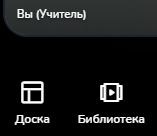
Когда начинается урок, сначала открывается видео. Доска не открывается автоматически — чтобы открыть её, нажмите кнопку Доска (рядом находится кнопка Библиотека для материалов).
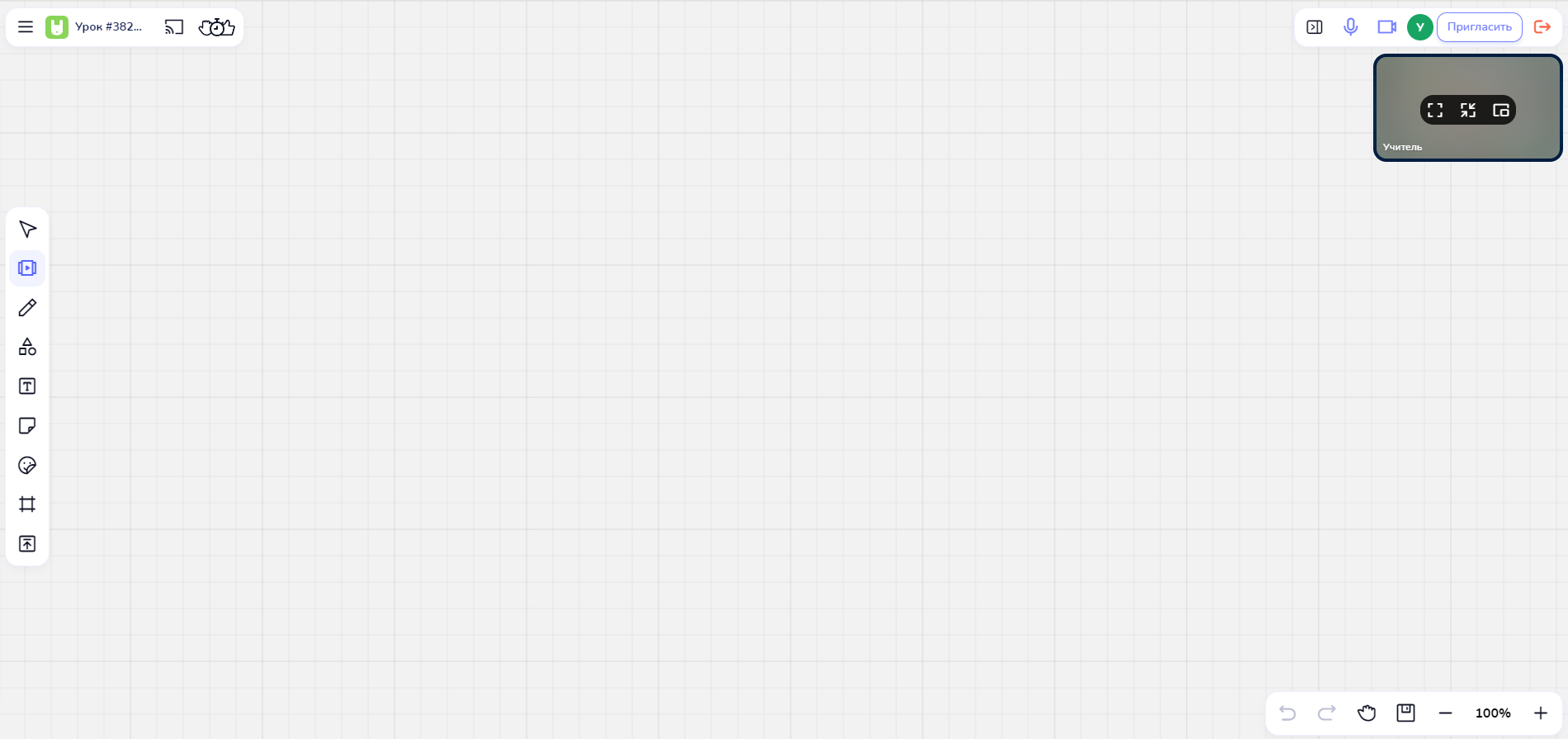
Доска занимает центральную часть экрана. Вокруг неё расположены два блока управления:
- Слева — панель инструментов: вертикальная полоса с инструментами для рисования и добавления содержимого.
- Справа внизу — блок управления: масштаб (с показателем в процентах), отмена и повтор действий, инструмент перемещения по доске.
Как вернуться к видео
Отдельной кнопки «выключить доску» нет — доска и видео являются двумя режимами одного и того же окна урока, и один и тот же переход работает в обе стороны:
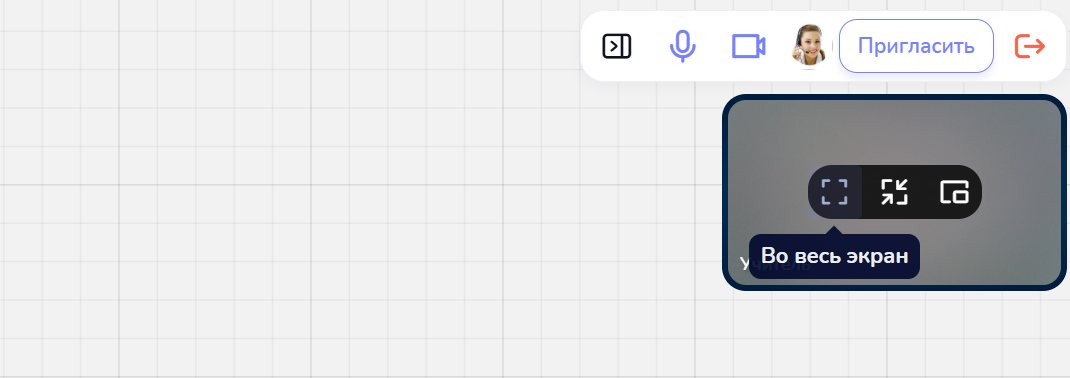
- На компьютере: пока открыта доска, поверх неё показывается небольшая плавающая панель с видео участников. Нажмите на ней кнопку Во весь экран, чтобы вернуться к полноэкранному видео.
- В браузере на телефоне: в верхней панели урока появляется кнопка К звонку.
Возврат к видео не удаляет содержимое доски и не завершает звонок — при следующем нажатии кнопки Доска вы вернётесь туда же, где остановились.
Если во время урока кто-то начинает демонстрацию экрана или делится вкладкой браузера, доска на экране автоматически сменяется видео — чтобы демонстрацию было видно, а не скрыто за доской.
Панель инструментов слева
На левой панели десять инструментов, сверху вниз:
- Курсор (горячая клавиша V) — выбрать, переместить и отредактировать объекты на доске. Это инструмент по умолчанию.
- Материалы — открывает Библиотеку материалов, из которой на доску можно добавить сохранённые пособия, доски, игры и карточки (см. ниже).
- Карандаш (горячая клавиша P) — основной инструмент рисования. Открывает три кисти: Карандаш, Хайлайтер (Shift+P) и Ластик (E), а также заготовки толщины и цвета. Подробнее — в статье «Рисование на доске: карандаш, хайлайтер и ластик».
- Фигуры (горячая клавиша S) — быстрый набор фигур (квадрат, скруглённый прямоугольник, треугольник, круг, линия, стрелка) и кнопка Все фигуры для полной палитры.
- Текст (горячая клавиша T) — текстовый блок; в поле ввода отображается подсказка «Введите текст...».
- Стикер (горячая клавиша N) — стикер-заметка; рядом появляется палитра из восьми цветов.
- Наклейки — эмодзи и реакции, сгруппированные по разделам «Эмоции и реакции» и «Действия и жесты».
- Математика — вставить формулу или построить график функции. Подробнее — в статье Формулы и графики функций на доске.
- Фрейм — добавить рамку, чтобы сгруппировать содержимое.
- Загрузить файл — загрузить файл с компьютера или из облака (см. ниже).
У ученика на панели нет кнопки «Материалы», поэтому нумерация сдвигается: «Математика» у него седьмая иконка сверху, а не восьмая.

Полная палитра фигур
Чтобы открыть все фигуры, выберите Фигуры → Все фигуры. Откроется палитра с поиском Поиск фигур и разделами Базовые фигуры, Стереометрия и Геометрия (прямоугольник, звезда, сфера, эллипс, шестиугольная призма, трапеция, варианты треугольников и другие).
Фигуры из расширенной палитры и аудио — платные функции. Подробнее в разделе «Ограничения и платные функции».
Блок управления справа внизу
- Отменить — вернуться на шаг назад (сочетание клавиш ⌘Z / Ctrl+Z).
- Вернуть — повторить отменённое действие (⌘⇧Z / Ctrl+Shift+Z).
- Перемещение — «рука» для перетаскивания холста (только на компьютере).
- Приблизить / Отдалить с показателем масштаба в процентах между ними (например, «100 %»).
Как добавить сохранённый материал на доску
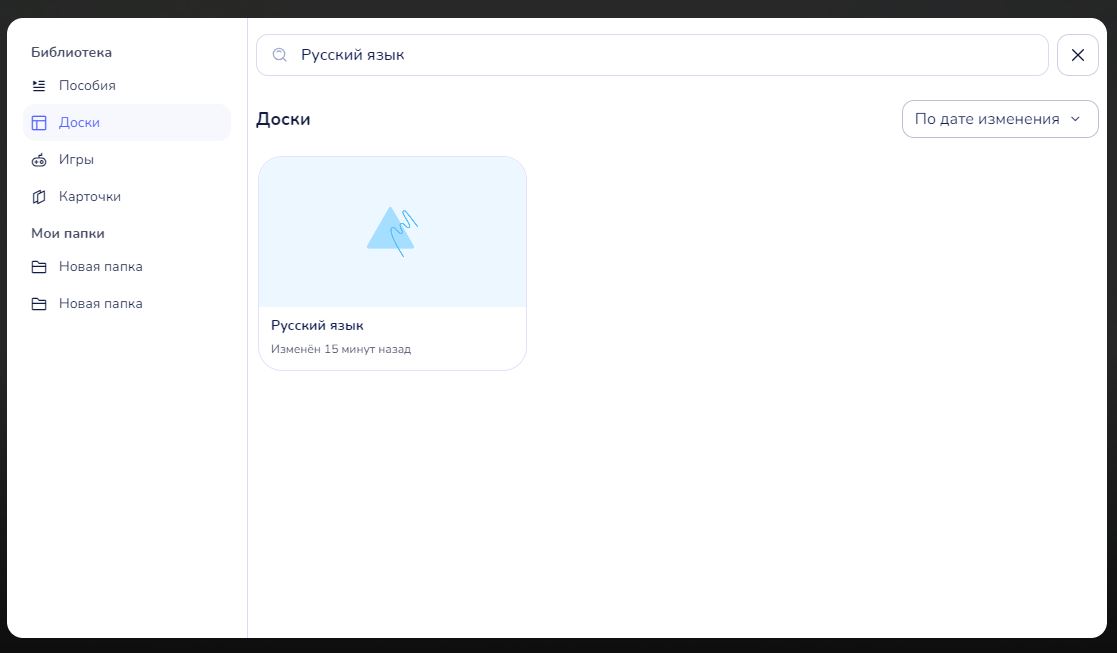
- На левой панели доски выберите инструмент Материалы (второй сверху).
- Поверх доски откроется Библиотека материалов. Найдите материал через поле поиска («Введите имя для поиска») или через разделы слева: Пособия, Доски, Игры, Карточки и Мои папки.
- Выберите материал. Дальнейшее поведение зависит от типа:
- Доска — появится выбор: Заменить доску («Открыть выбранную доску в уроке. Текущая доска сохранится») или Добавить содержимое («Объединить содержимое выбранной доски с текущей»). В постоянном классе выбор не показывается — содержимое сразу добавляется на доску класса. Подробнее — в статье Как сохранить доску и открыть её на следующем уроке.
- Изображения и документы — добавляются прямо на текущую доску.
- Пособия и карточки — открываются в отдельной панели сбоку, а не на холсте.
- Закройте окно крестиком (X) в правом верхнем углу.
Как загрузить файл
- На левой панели выберите Загрузить файл.
- Выберите источник: С компьютера или Из облака.
- Поддерживаются изображения, PDF, презентации Microsoft PowerPoint (
.ppt/.pptx) и аудио. Допустимые типы и предельный размер файла зависят от тарифа.
Как сохранить копию доски
Доска урока сохраняется сама, поэтому отдельное сохранение нужно, только когда нужна копия — например, чистая заготовка без записей ученика. Сохранение находится в контекстном меню доски:
- вся доска целиком — правый клик по пустому месту доски → Сохранить доску как шаблон;
- только выделенное — выделите объекты, правый клик → Сохранить как шаблон.
Копия попадает в Материалы → Доски, и её можно открыть на любом уроке. Подробнее — в статье Как сохранить доску и открыть её на следующем уроке.
Как доска сохраняется
Доска урока сохраняется сама, в обоих типах урока. Доска урока — это всегда одна из сохранённых досок из раздела Материалы → Доски, и всё, что вы на ней делаете, остаётся в ней.
- Класс — у класса своя доска, одна на все занятия: на следующем уроке ваши записи будут на месте. По сути доска класса — рабочая тетрадь.
- Разовый урок — урок может начаться без доски; тогда преподаватель подключает её кнопкой Доска в нижней панели (Новая доска или Выбрать доску). Подключённая доска после урока остаётся в Материалы → Доски со всем, что на ней осталось.
Изменилось 15 сентября 2026. Раньше у разового урока была своя временная доска, которая исчезала после звонка, и её нужно было успеть сохранить кнопкой-дискетой. Ни временной доски, ни этой кнопки больше нет. Как подключить и сменить доску прямо на звонке — в статье Как подключить или сменить доску во время урока.
Ограничения и платные функции
- Лимит сохранённых досок (бесплатный тариф): на тарифе Бесплатный можно хранить 3 пресета доски.
- Платные функции — расширенные фигуры и аудио: фигуры с размерами из расширенной палитры и аудиоплеер доступны на платных тарифах. Базовые фигуры и основные инструменты доступны на бесплатном тарифе. При попытке использовать платную функцию на доске появляется подсказка «Доступно по подписке», и действие отменяется. Актуальные тарифы см. на странице тарифов: https://yutu.ru/ru/pricing
- Файл не загружается — неподходящий тип: если тип файла не разрешён, загрузка отклоняется.
- Файл не загружается — слишком большой: если файл превышает предельный размер для тарифа, доска показывает ошибку размера файла.
Если доска работает некорректно
Доска тормозит или подвисает.
- Обновите страницу (Ctrl/Cmd + R).
- Проверьте скорость интернета — доска синхронизируется непрерывно и чувствительна к потерям связи.
- Уберите с доски большие неиспользуемые файлы.
Доска отключилась.
- После длительного бездействия (по умолчанию 45 минут) доска отключается и показывает окно с кнопкой Перезагрузить. Нажмите её или обновите страницу. Любое действие (движение мыши, клик, ввод) сбрасывает таймер бездействия.
Пропало соединение.
- При потере связи доска показывает сообщение «Потеряно соединение с сервером» и переподключается автоматически. Если этого не произошло — обновите страницу.
Ученик не видит того, что я делаю.
- Доска синхронизируется в реальном времени. Если ученик видит пустой холст, попросите его обновить страницу. Постоянные пропуски обычно означают слабое соединение на его стороне.
Связанные статьи
- Формулы и графики функций на доске
- Сохранение и повторное использование доски
- Ограничение прав ученика
- Использование пособия во время урока
- Демонстрация экрана