На уроке можно показать ученикам вкладку браузера, отдельное окно или весь экран. Вместе с картинкой можно передать и звук — например, видео или аудио, которое играет у вас на компьютере. Демонстрацию может включить и преподаватель, и ученик.
Как начать демонстрацию
-
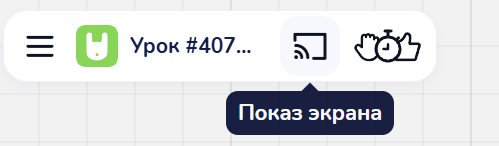
В верхней панели урока нажмите Показ экрана.
-
Браузер откроет своё окно «Выберите, чем поделиться с yutu.ru». Выберите, что показать: Вкладка Chrome, Окно или Весь экран.
-
Если нужен звук — включите в этом окне переключатель звука (подробнее ниже).
-
Нажмите Поделиться (со включённым звуком кнопка называется Поделиться с аудио).
У вас появится предупреждение «Ваш экран виден другим участникам». Нажмите Все равно показать мой экран, чтобы продолжить, или Остановить показ, чтобы отменить.
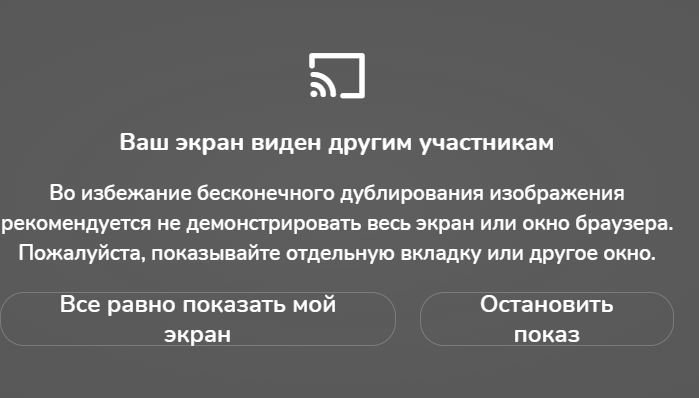
Лучше показывать отдельную вкладку или другое окно. Если показать весь экран или окно браузера с уроком, у учеников изображение будет бесконечно повторяться само в себе.
Чтобы закончить, нажмите Остановить показ. Ещё Chrome показывает свою полоску «Демонстрация вкладки здесь: yutu.ru» с кнопкой Закрыть доступ — она тоже останавливает показ.

Как передать звук
Yutu Класс всегда просит у браузера звук вместе с картинкой. Но включить его можно только в окне выбора браузера — отдельной кнопки звука в уроке нет.
| Что показываете | Звук | Что сделать |
|---|---|---|
| Вкладка Chrome | только звук этой вкладки | Включите Поделиться с аудио на вкладке внизу окна |
| Весь экран | весь звук компьютера | Включите Поделиться с аудио в системе внизу окна |
| Окно | весь звук компьютера, а не только этого окна | Переключатель Поделиться с аудио в системе здесь тоже есть, но он может быть выключен — включите его вручную |
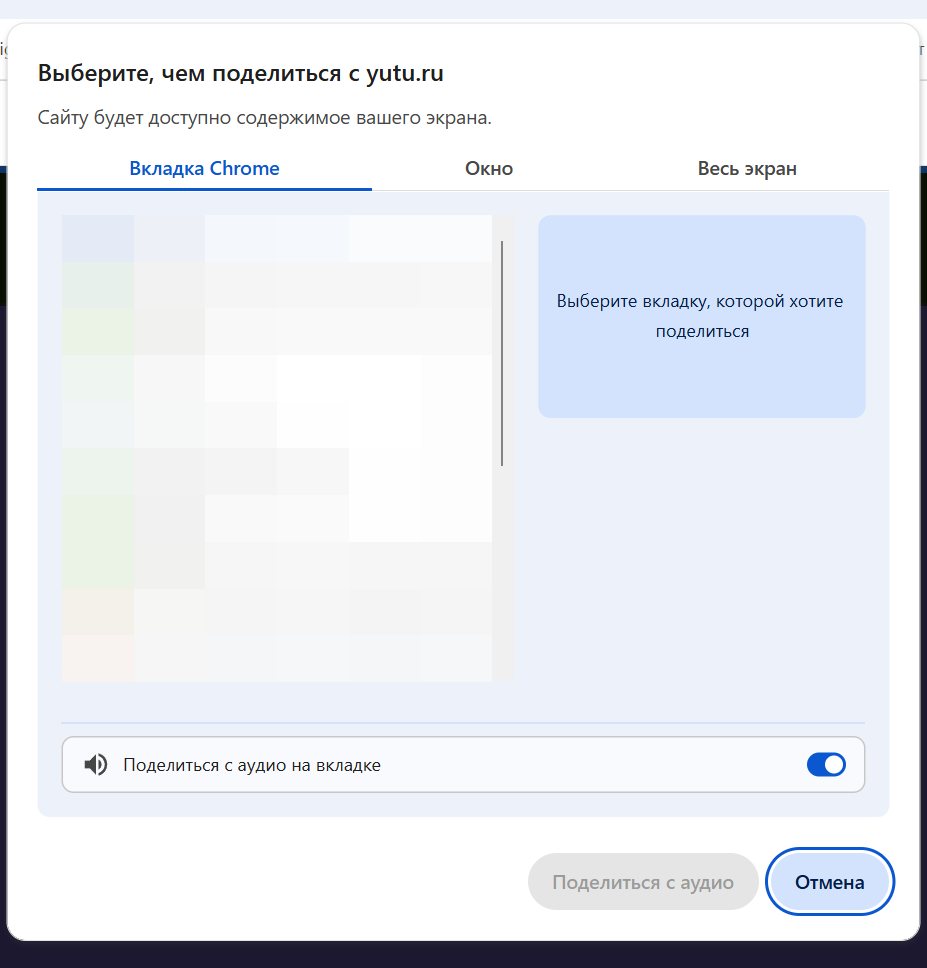
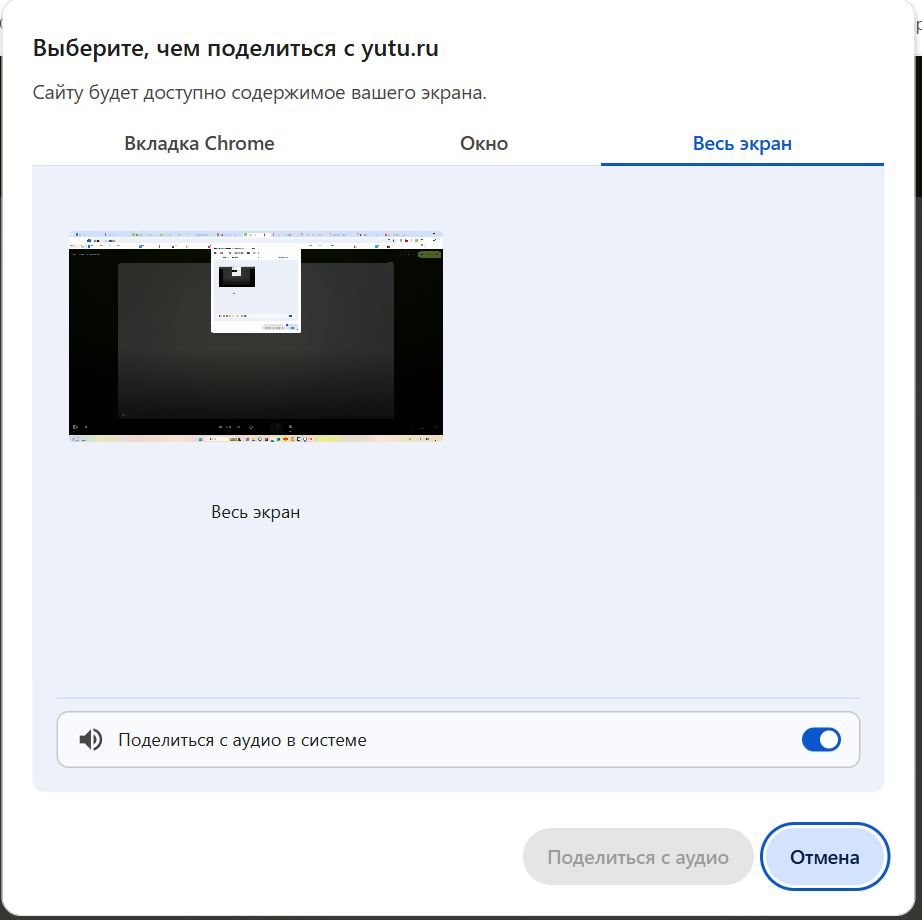
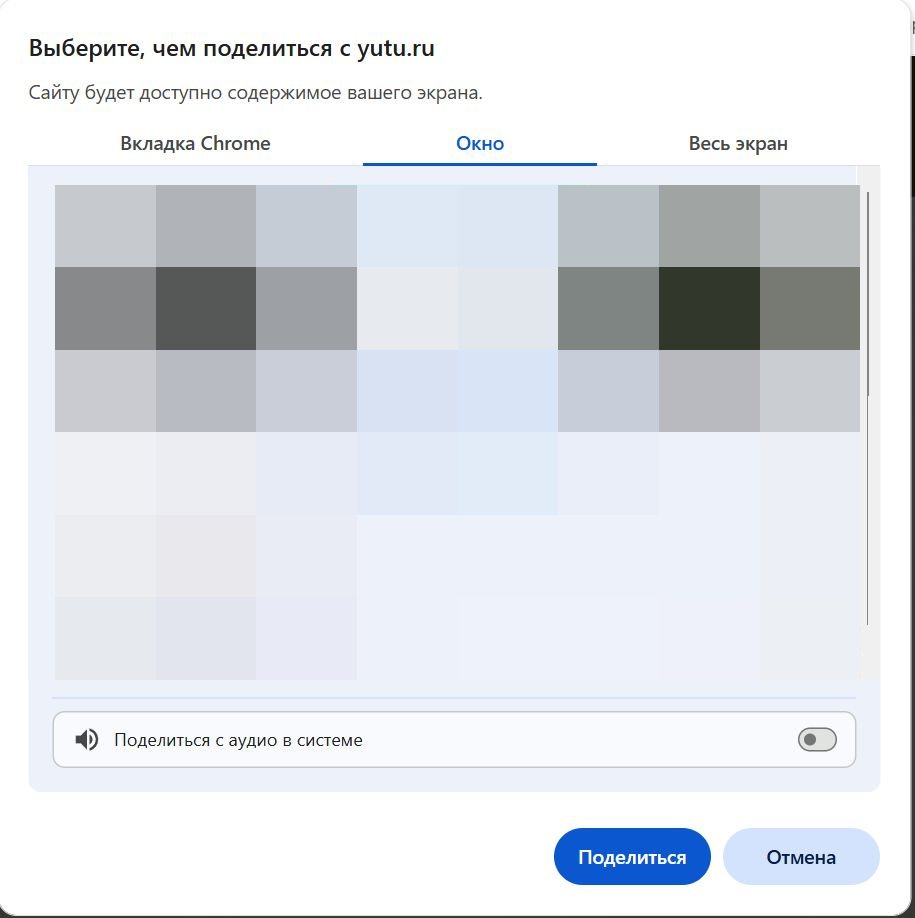
Подсказка: если звук включён, кнопка внизу называется Поделиться с аудио. Если там написано просто Поделиться — звук ученикам не пойдёт.
«Аудио в системе» — это всё, что звучит на компьютере: уведомления, музыка из других программ. Если нужен звук только одного видео, показывайте вкладку.
Снимки сделаны в Chrome на Windows. В Яндекс Браузере и Edge окно выглядит похоже, подписи могут немного отличаться.
Чтобы показать видео со звуком (YouTube, урок с аудио, сайт с упражнениями), откройте его в отдельной вкладке и показывайте именно вкладку с включённым переключателем «Поделиться с аудио на вкладке». Так ученик услышит звук, а ваш микрофон продолжит работать как обычно.
Если переключатель звука забыли включить, звук уже не добавить: остановите показ и начните заново, на этот раз со звуком.
Что видит и слышит ученик
Пока идёт демонстрация, у всех участников урока она занимает главное место на экране, а камеры уходят в сторону. Звук демонстрации ученик слышит отдельно от вашего микрофона.
Пока вы показываете экран, кнопка Показ экрана у ученика неактивна.
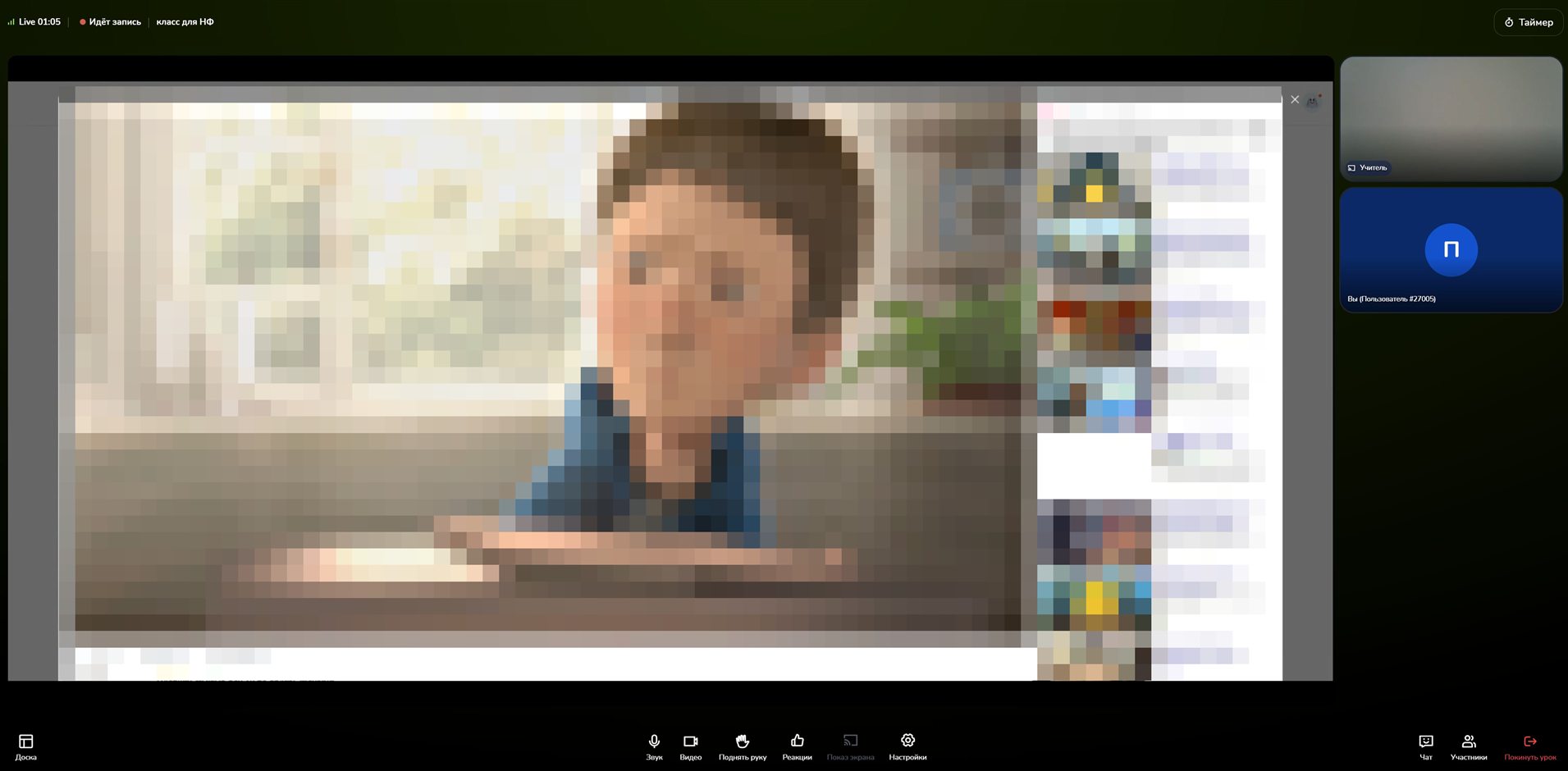
На iPhone браузер иногда не запускает чужую трансляцию, пока по странице не нажали. Тогда в уроке появится надпись «Трансляция недоступна: восстановить трансляцию» — нажмите Восстановить или просто коснитесь экрана.
Доску показывать не нужно
Доска и так видна всем участникам урока в реальном времени. Включать для неё демонстрацию экрана не нужно. Если хотите дать ученику не просто посмотреть сайт, а поработать на нём самому, используйте совместную вкладку.
Если ученик не слышит звук
| Что происходит | Почему и что делать |
|---|---|
| Картинку видно, звука нет | При запуске не включили переключатель звука — кнопка называлась «Поделиться», а не «Поделиться с аудио». Остановите показ и начните заново со звуком. Чаще всего так бывает при показе окна: там переключатель бывает выключен |
| Показываете видео, а ученик слышит только вас | Звук при показе не включили. Откройте видео в отдельной вкладке и покажите эту вкладку с переключателем «Поделиться с аудио на вкладке» |
| Ученик слышит лишние звуки — уведомления, музыку | Вы показываете окно или весь экран с «аудио в системе» — туда попадает весь звук компьютера. Показывайте вкладку |
| Переключателя звука в окне выбора нет совсем | Возможно, браузер не умеет передавать звук. Откройте урок в Chrome или Яндекс Браузере |
| Звук есть у вас, но не у ученика на iPhone | Нажмите у ученика Восстановить на надписи «Трансляция недоступна» или попросите его коснуться экрана |
| Ученик слышит эхо или звук двоится | Звук из ваших колонок попадает в микрофон. Наденьте наушники |
| Изображение повторяется само в себе | Вы показываете весь экран или окно с уроком. Покажите отдельную вкладку |