Как передать ученику управление вкладкой браузера
Обычная демонстрация экрана односторонняя: ученик видит картинку, но потрогать её не может. Совместная вкладка это меняет — вы показываете ученику одну вкладку браузера с тренажёром, игрой или упражнением и отдаёте ему настоящее управление: он кликает, перетаскивает и печатает прямо на сайте, а вы это видите. Работает через бесплатное расширение для браузера, которое ставится только вам — ученику ставить ничего не нужно.
Разделы ниже независимы — переходите сразу к своему вопросу.
Чем это отличается от обычной демонстрации экрана
| Показ экрана | Совместная вкладка | |
|---|---|---|
| Что видит ученик | экран, окно или вкладку | одну вкладку браузера |
| Что может ученик | только смотреть | кликать, печатать, перетаскивать |
| Нужно расширение | нет | да, учителю |
| Кому доступно | всем | передача управления — с тарифа «Репетитор» |
Если ученику достаточно посмотреть — пользуйтесь кнопкой «Показ экрана», она никуда не делась. Совместная вкладка нужна там, где ученик должен сам что-то сделать на стороннем сайте.
На каком тарифе доступно
Показывать вкладку может любой учитель с установленным расширением. Передавать управление — только на тарифах «Репетитор» и «Бизнес».
На «Бесплатном» и «Старте» трансляция вкладки работает, но в расширении вместо переключателей участников появится блок «Передача управления недоступна» со ссылкой на тарифы.
Какие браузеры подходят
Chrome, Microsoft Edge, Яндекс Браузер, Opera и другие браузеры на движке Chromium. В Safari и Firefox расширение не работает — там останется обычная демонстрация экрана.
Как установить расширение
- Во время урока откройте «Настройки» → «Расширение» (иконка пазла в списке слева). Если вы ещё не ставили расширение, при входе в урок само всплывёт окно «Передайте управление вкладкой ученику» — кнопка «Установить» в нём ведёт туда же.
- Нажмите «Установить расширение» — откроется страница «Yutu Класс — Совместная вкладка» в интернет-магазине Chrome. Подтвердите установку.
- Вернитесь на вкладку с уроком и обновите страницу.
Иконка расширения появится справа от адресной строки. Если её не видно — нажмите на значок пазла и закрепите Yutu Класс, чтобы значок всегда был под рукой.
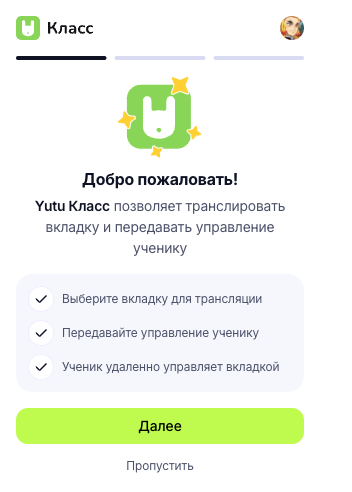
При первом запуске расширение покажет короткое приветствие из трёх шагов — его можно пролистать кнопкой «Далее» или закрыть ссылкой «Пропустить».
Как показать ученику вкладку
-
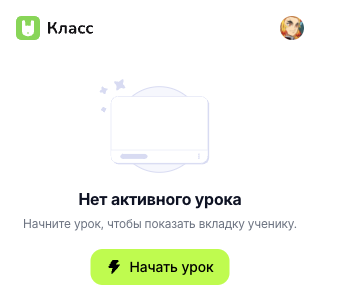
Начните урок и дождитесь, пока ученик подключится. Пока урока нет, расширение показывает «Нет активного урока» и кнопку «Начать урок».
-
Откройте в соседней вкладке сайт, который хотите показать: тренажёр, игру, упражнение.
-
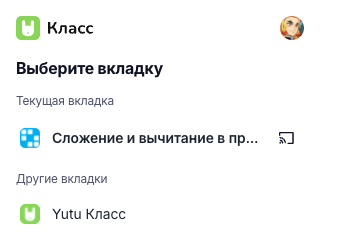
Оставаясь на этой вкладке, нажмите иконку расширения. В блоке «Текущая вкладка» будет название сайта — нажмите справа от него иконку трансляции.
-
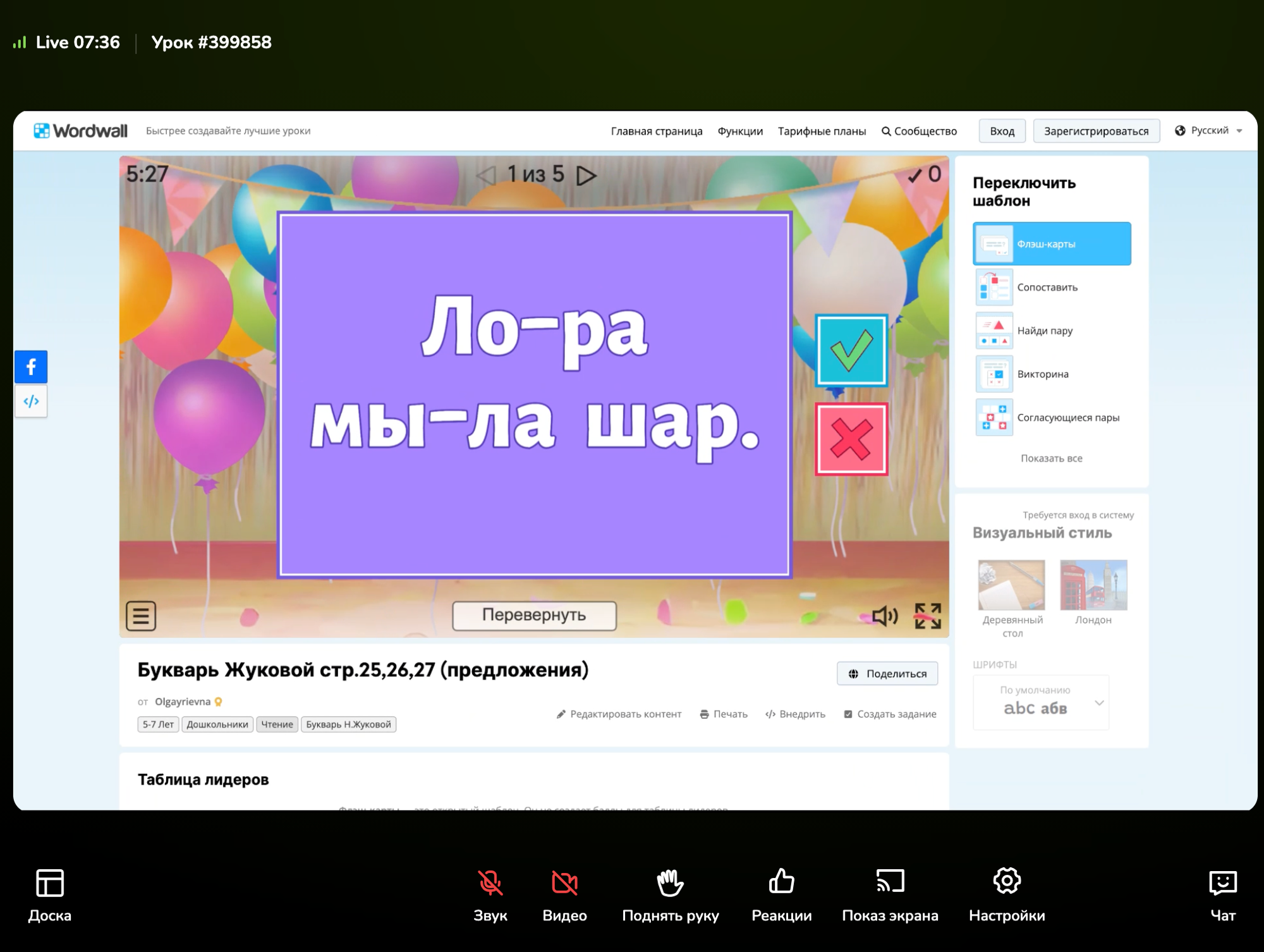
Ученик сразу увидит эту вкладку на месте главного окна урока. У вас в уроке появится баннер «Вы демонстрируете вкладку», а на иконке расширения — метка LIVE.
Транслировать можно только ту вкладку, которая сейчас открыта. Строки в списке «Другие вкладки» не транслируют — клик по ним просто переключает браузер на нужную вкладку, после чего её можно запустить как «текущую».
Как отдать управление ученику
Способ первый — в расширении: нажмите иконку расширения, в списке «Участники» включите переключатель напротив имени ученика. Подпись под именем сменится с «Просматривает трансляцию» на «Управляет трансляцией».
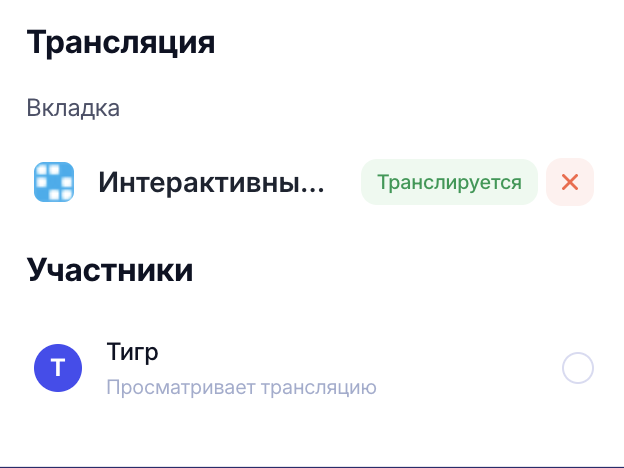
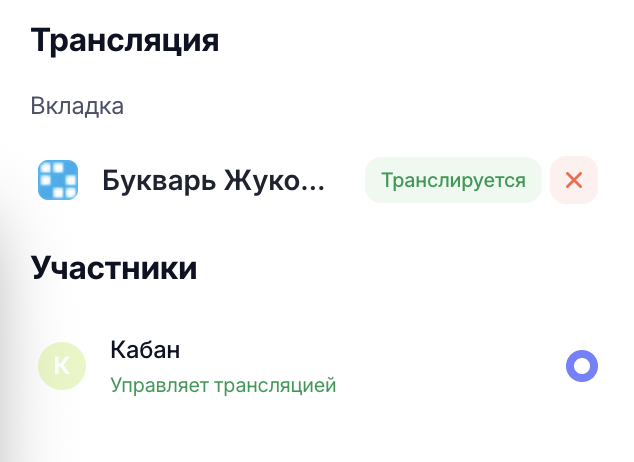
Способ второй — в уроке: откройте «Участники», нажмите ⋯ напротив ученика и выберите «Передать управление вкладкой». Тот же пункт превращается в «Забрать управление вкладкой», когда право уже выдано.
Ученик получит уведомление и сможет работать с сайтом: кликать, перетаскивать, вводить текст —
работают и Enter, и Tab, и стрелки. С планшета или телефона касания тоже передаются; там же
у ученика есть переключатель между управлением и перемещением картинки, чтобы можно было
приблизить мелкий элемент, ничего случайно не нажав.
Управлять может только один ученик за раз. Если вы включите переключатель у второго, у первого управление снимется автоматически.
Как забрать управление и остановить показ
- Забрать управление — выключите переключатель в расширении или выберите «Забрать управление вкладкой» в меню участника. Трансляция при этом продолжится, ученик просто снова станет зрителем.
- Остановить показ — крестик рядом с меткой «Транслируется» в расширении или кнопка «Остановить» в баннере урока.
Когда показ останавливается, управление снимается автоматически — специально забирать его перед этим не нужно.
Что делать, если не получается
В меню участника пункт «Передать управление вкладкой» неактивен. Наведите на него курсор — подсказка скажет, чего не хватает:
- «Нужно установить расширение Tab Share» — расширение не установлено или страница урока была открыта до установки. Поставьте расширение и обновите вкладку с уроком.
- «Сначала начните показывать вкладку» — расширение на месте, но трансляция ещё не запущена.
В расширении написано «Передача управления недоступна». Это ограничение тарифа: показывать вкладку можно, передавать управление — с тарифа «Репетитор». Ссылка «Посмотреть тарифы» в том же блоке ведёт на страницу тарифов.
Трансляция оборвалась сама. Так бывает в двух случаях: расшаренную вкладку закрыли (тогда в расширении появится сообщение «Трансляция остановлена: расшаренная вкладка была закрыта») или на ней открыли инструменты разработчика — DevTools забирают у расширения доступ к вкладке. Закройте DevTools и запустите показ заново.
Нужной вкладки нет в списке. Служебные страницы браузера (chrome://…, страницы расширений)
показать нельзя. Вкладку самого Yutu Класс — тоже: иначе ученик увидел бы урок внутри урока.
Ученик видит картинку, но клики не проходят. Проверьте, что переключатель у его имени включён и что управление не «уехало» к другому ученику: одновременно управлять может только один.
Ученик подключился позже и ничего не видит. Подождите несколько секунд — его браузер сам переспросит трансляцию. Если не помогло, остановите и запустите показ заново.