На доске можно собрать презентацию — набор слайдов — и показать её на уроке: ученики видят по одному слайду, а вы листаете их для всех сразу. Презентацию можно сделать из загруженного PDF (каждая страница станет слайдом) или собрать с нуля.
Презентация — это не отдельная программа для просмотра PDF, а часть доски. Слайды остаются на доске и после показа: их можно дополнять, переставлять и показывать снова.
Как сделать презентацию из PDF
- Загрузите PDF на доску: на панели слева нажмите Загрузить файл и выберите файл. Подробнее о загрузке — в статье Как загрузить видео, аудио и другие файлы.
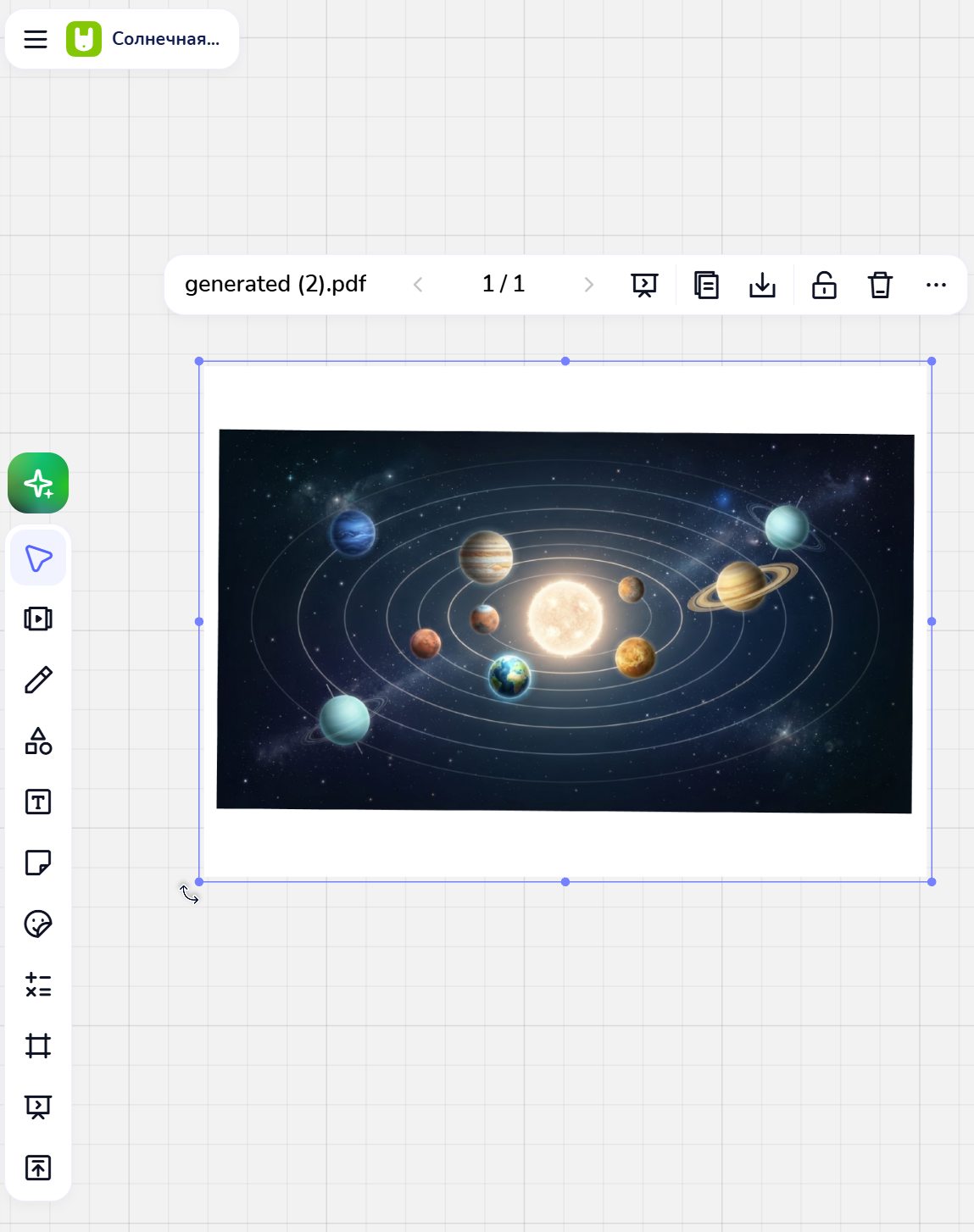
- Нажмите на PDF, чтобы выделить его. Над ним появится панель.
- Нажмите на значок презентации — подсказка «Создать презентацию».
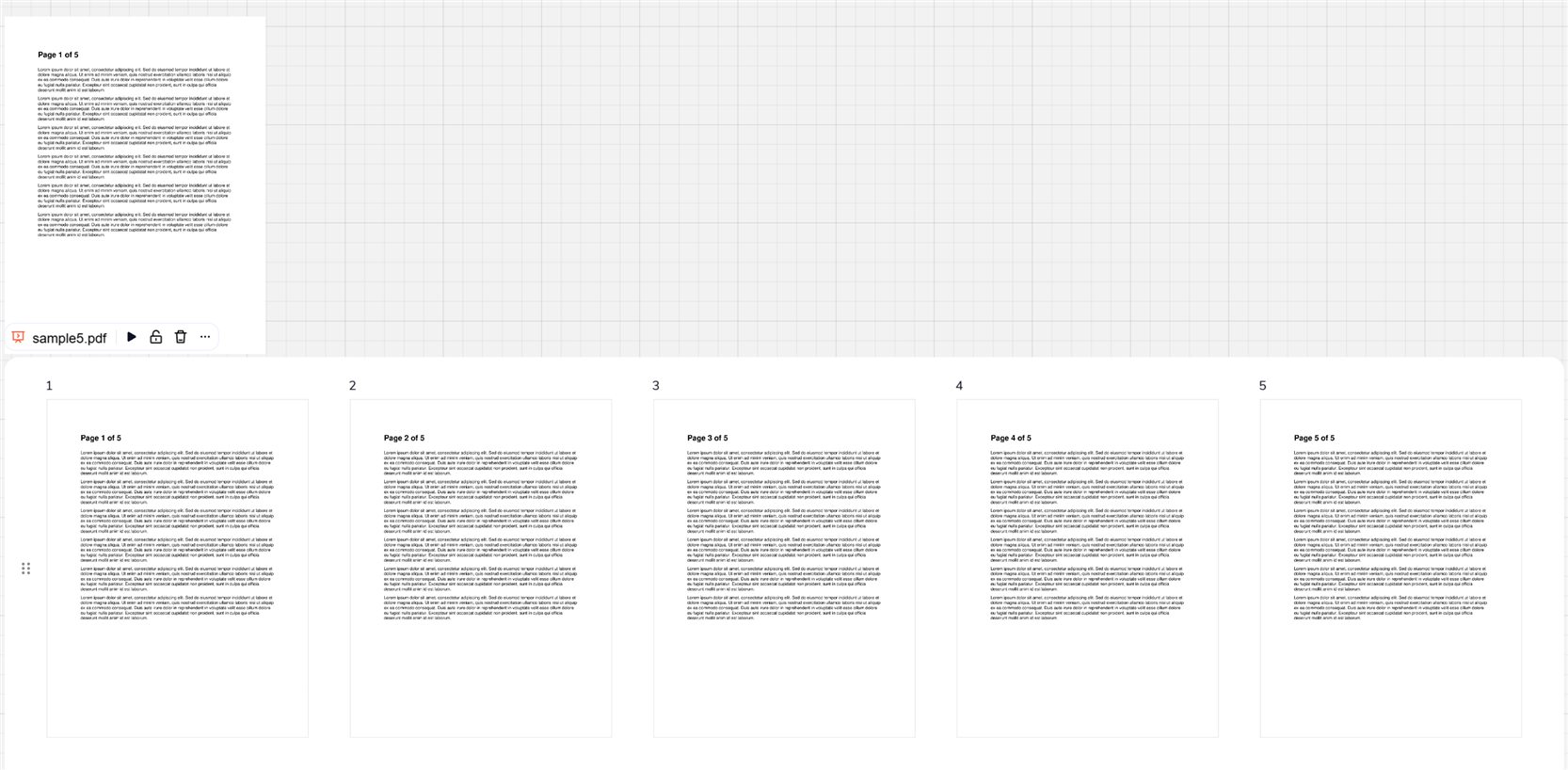
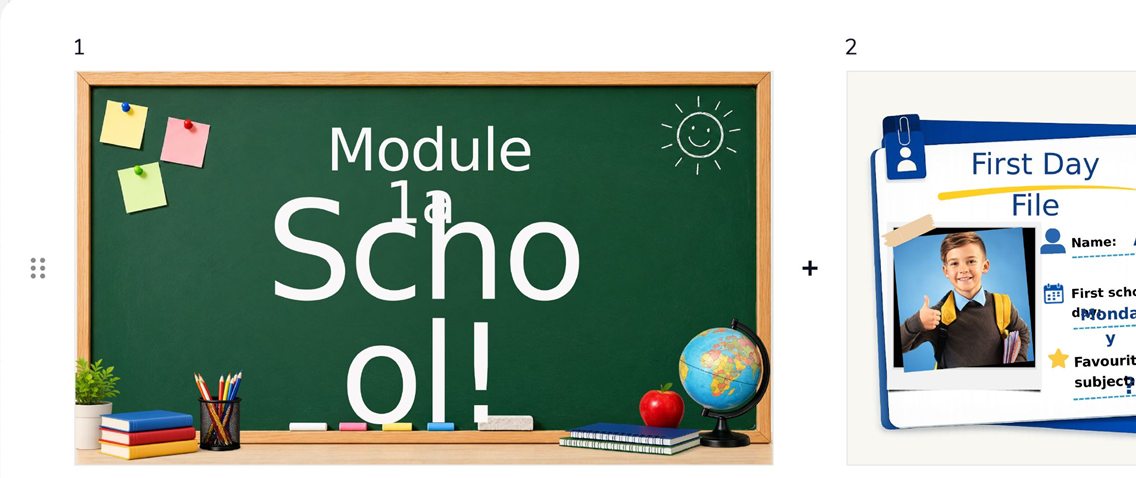
Под PDF появится презентация с названием файла: каждая страница — отдельный слайд, по 10 слайдов в ряд. Сам PDF остаётся на доске — если он больше не нужен, удалите его.
Так же можно сделать презентацию из файла PowerPoint (.ppt, .pptx): загрузите его на доску, выделите и нажмите тот же значок.
На большом PDF создание слайдов может занять немного времени.
Как сделать презентацию с нуля
-
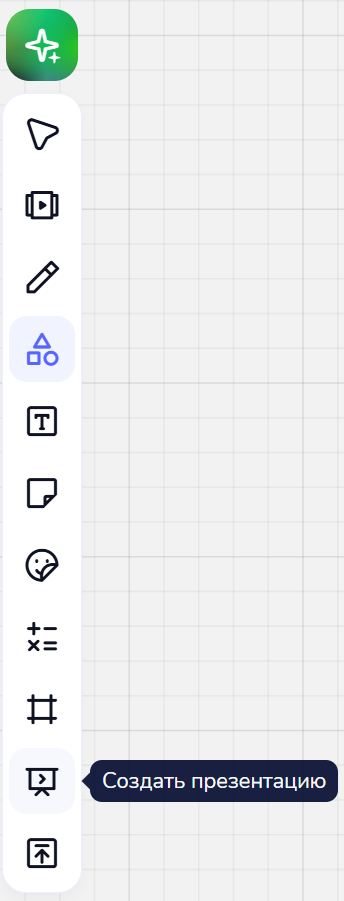
На панели инструментов слева нажмите Создать презентацию (кнопка между Фреймом и Загрузить файл).
-
За указателем появится контур будущей презентации. Нажмите на доске там, где её поставить.
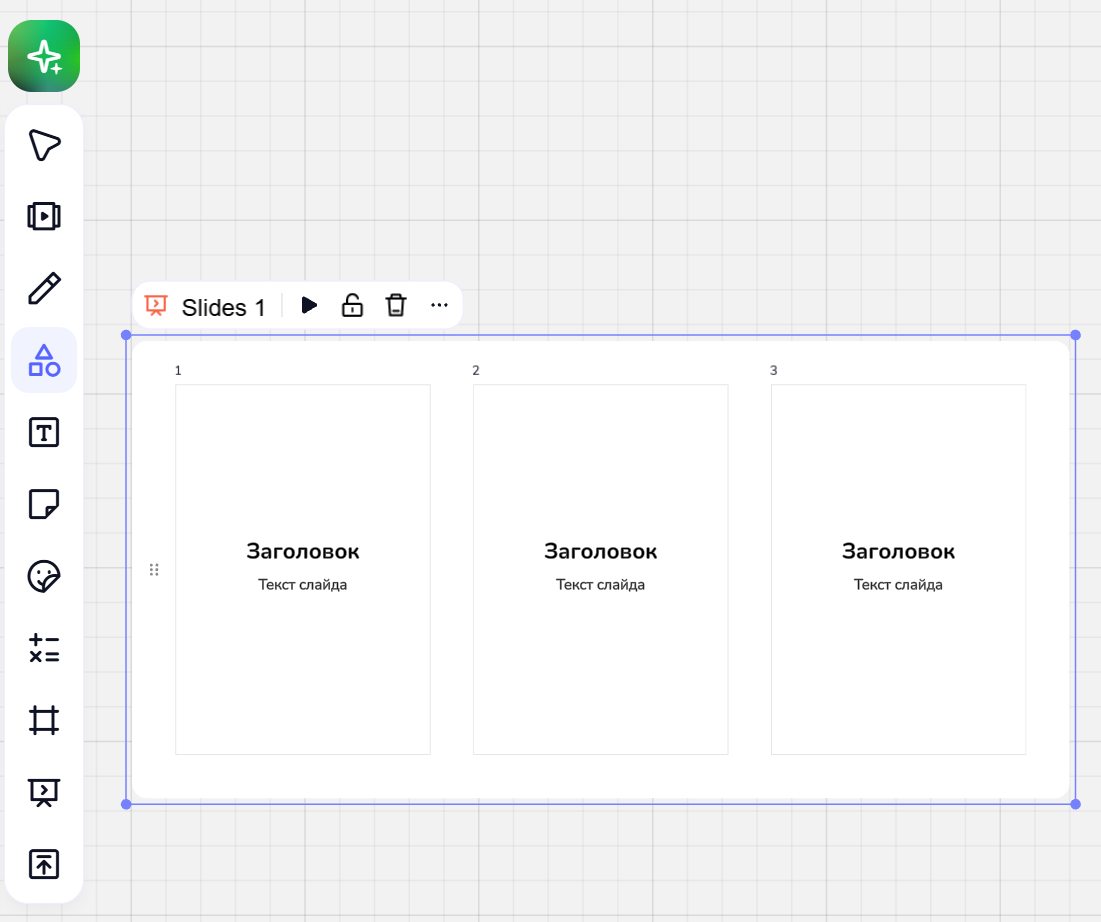
Появится презентация из трёх пустых слайдов с текстом-заготовкой «Заголовок» и «Текст слайда». Замените его своим текстом, добавьте картинки, фигуры, формулы — слайд работает как обычная область доски.
Новая презентация называется Slides 1 (следующая — Slides 2 и так далее). Чтобы переименовать, нажмите на название над слайдами и введите своё.
Как изменить презентацию
- Добавить слайд. Наведите указатель на слайд и нажмите + справа от него — новый слайд встанет рядом в том же ряду. У первого слайда в ряду есть ещё + снизу — он начинает новый ряд.
- Поменять слайды местами. Перетащите слайд или целый ряд на новое место. Или выделите слайд и нажмите Переместить влево / Переместить вправо на панели над ним. Номера слайдов идут по порядку через все ряды.
- Сделать слайдом что-то с доски. Слайдом становится любой фрейм, который вы перетащите в презентацию. Чтобы сделать слайд из картинки или другого объекта, сначала поместите его во фрейм.
- Изменить размер. Потяните презентацию за угол — она увеличится или уменьшится целиком, сохраняя пропорции. Повернуть презентацию нельзя.
- Заблокировать. Нажмите на замок на панели презентации. Заблокированную презентацию нельзя сдвинуть, а её слайды — выделить и изменить. Это защищает слайды от случайных правок, например учеником.
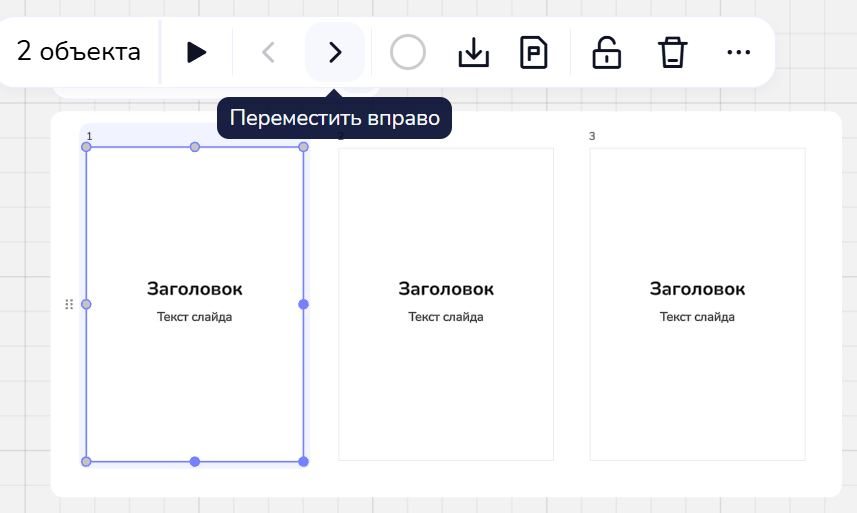
Удалить презентацию целиком можно корзиной на её панели, а через ⋯ открываются остальные действия — те же, что в меню по правому клику.
Как показать презентацию
- Нажмите ▶ на панели презентации — показ начнётся с первого слайда. Чтобы начать с определённого слайда, выделите его и нажмите Запустить презентацию.
- Показ открывается на весь экран: в центре слайд, вокруг — тёмный фон, сверху — чёрная полоса с названием презентации и кнопкой Остановить.
- Листайте слайды:
- клавишами ← и →;
- стрелками Предыдущий слайд и Следующий слайд внизу слева — между ними счётчик, например «2/15».
- Чтобы перейти к любому слайду, нажмите Показать слайды (значок из четырёх квадратиков внизу слева) — откроется список Слайды с миниатюрами. Нажмите на нужный.
После последнего слайда снова открывается первый.
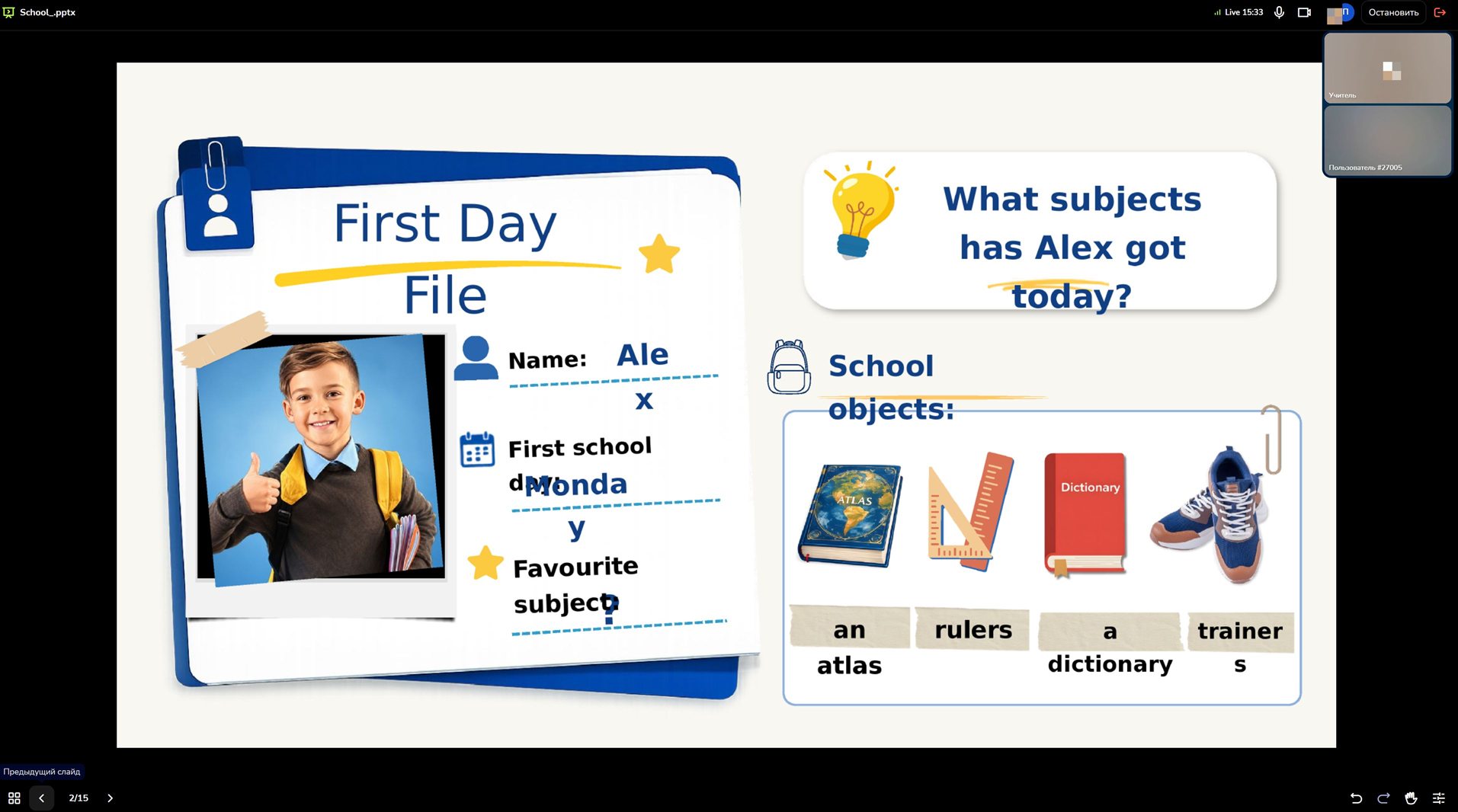
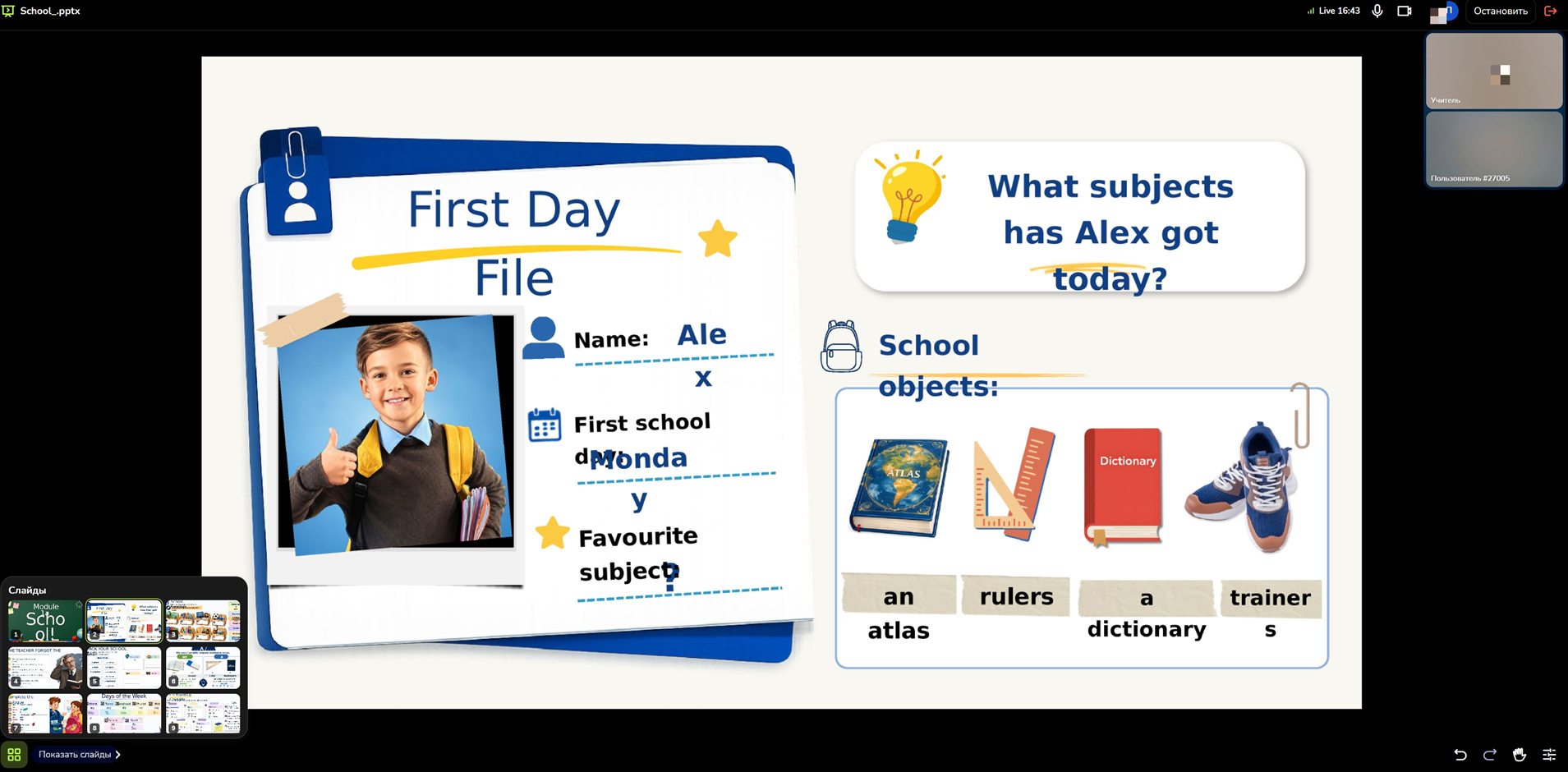
Слайд можно приблизить (до 8 раз), чтобы показать деталь, и сдвигать в пределах слайда. После окончания показа доска вернётся туда, где вы были.
При запуске доска готовит миниатюры слайдов — вверху видно «Идёт загрузка презентации: N из M», потом «Всё готово».
Что видят ученики
Показ открывается у всех участников урока сразу — в том числе у тех, кто подключится позже. Ученики видят тот же слайд, что и вы, и переходят по слайдам вместе с вами.
Шапка урока на время показа сменяется чёрной полосой с названием презентации.
- Ученик с правом редактировать доску видит ту же панель управления и тоже может листать слайды — и листает их у всех. На уроке это право у учеников включено по умолчанию. Если не хотите этого, на время показа выключите ученику Права на доску в списке участников урока: Ограничение прав ученика.- Ученик без права редактировать видит только слайд, без панели внизу. Кнопка Остановить у него видна, но не нажимается — показ закончится у него, когда его закончите вы.
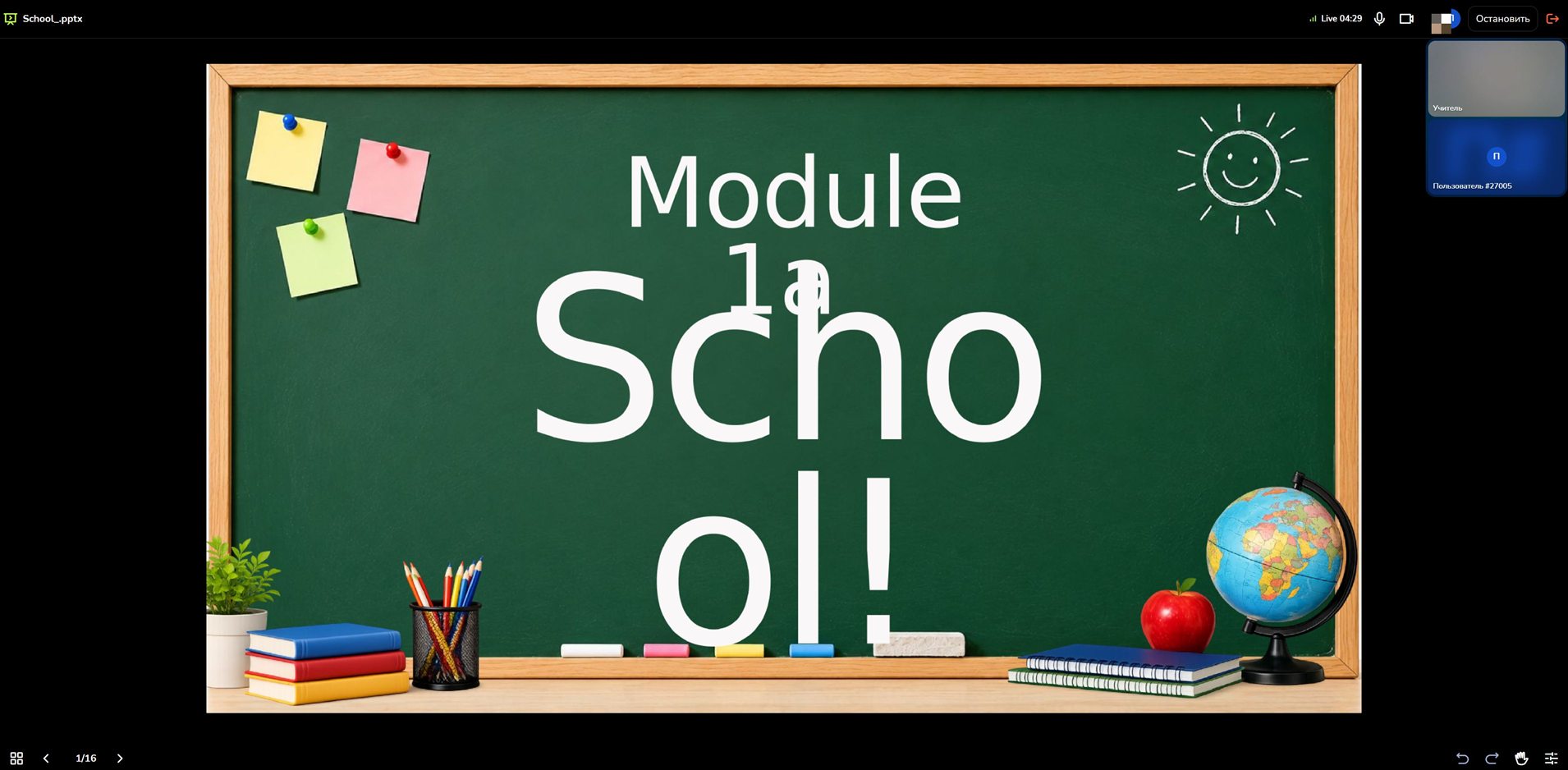
Параметры показа
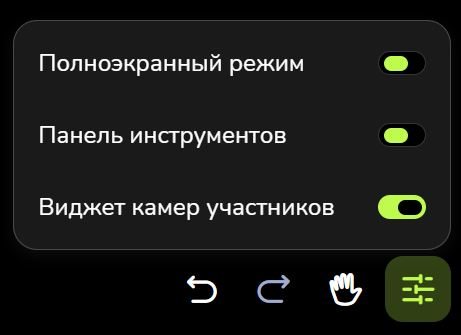
Внизу справа нажмите Параметры презентации (значок с ползунками). В меню три переключателя:
- Полноэкранный режим — показ на весь экран или в окне браузера;
- Панель инструментов — инструменты для рисования поверх слайда (по умолчанию выключена);
- Виджет камер участников — показать или скрыть плавающие окошки с видео участников. Этого пункта нет, если вы показываете презентацию на доске вне урока.
Выбор запоминается в этом браузере.
Рядом с ним — Отменить, Повторить, а на уроке — Поднять руку.
Как закончить показ
Нажмите Остановить в чёрной полосе вверху или клавишу Esc. В полноэкранном режиме первое нажатие Esc только выводит из полного экрана — нажмите Esc ещё раз, чтобы закончить показ.
Показ заканчивается у всех участников.
Как рисовать поверх слайда
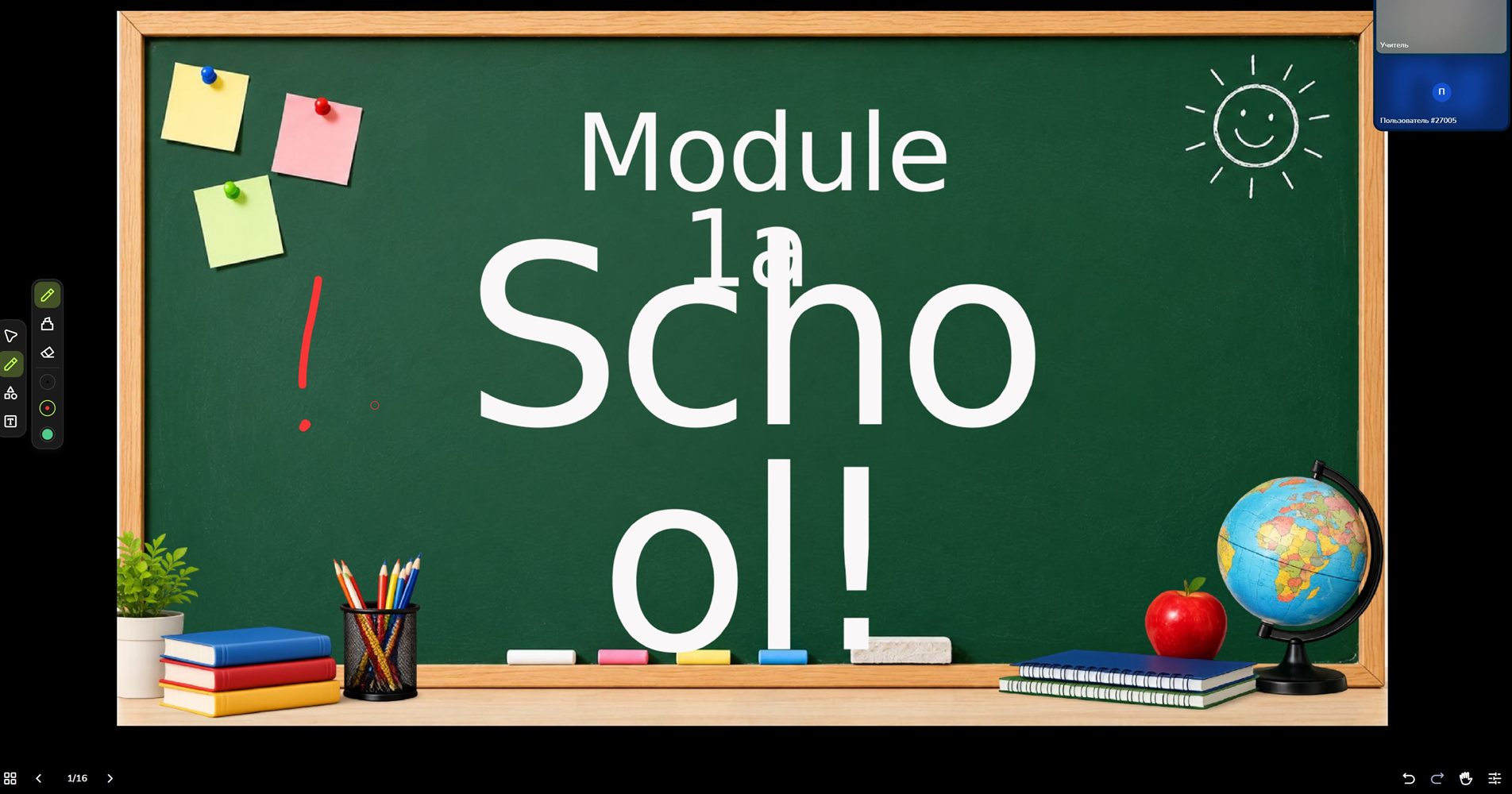
- Во время показа откройте Параметры презентации и включите Панель инструментов.
- Слева появится панель: Курсор, кисти, Фигуры и Текст. Под кистями — карандаш, хайлайтер и ластик, толщина и цвет. Рисуйте и пишите прямо на слайде.
Всё нарисованное становится частью слайда: его видят все участники, и оно остаётся на доске после показа. Отдельного слоя для пометок и кнопки «очистить пометки» нет — уберите лишнее кнопкой Отменить или Ластиком. Если презентацию нужно показывать разным ученикам «чистой», сделайте её копию до урока.
Пока идёт показ, можно выделять и менять только то, что лежит на текущем слайде; остальная доска недоступна.
Подробнее о кистях — в статье Рисование на доске: карандаш, хайлайтер и ластик.
Как сохранить презентацию в PDF
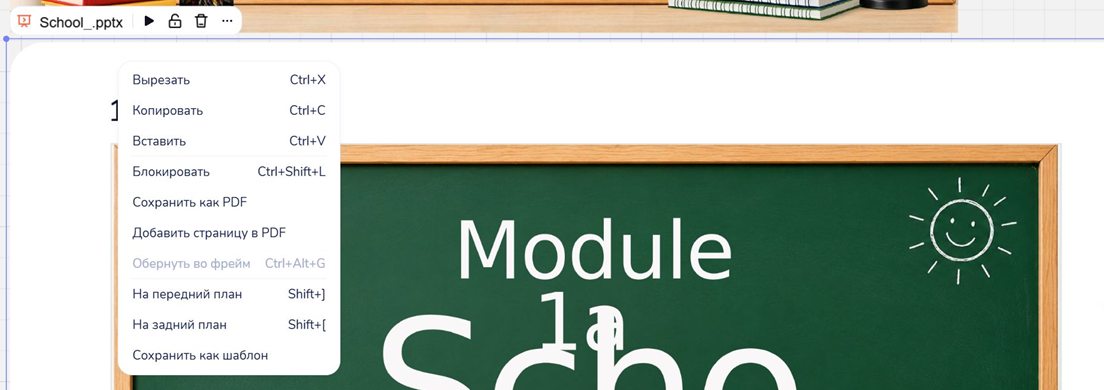
Выделите презентацию — нажмите на её название над слайдами. Затем нажмите правой кнопкой мыши (или ⋯ на панели презентации) и выберите Сохранить как PDF. В файле будет по странице на каждый слайд — вместе со всем, что вы нарисовали поверх. Пока идёт выгрузка, вверху видно «Экспорт: N из M».
Если что-то не получается
| Что происходит | Почему и что делать |
|---|---|
| Нет кнопки «Создать презентацию» над PDF | Кнопка появляется, когда выделен сам PDF. Нажмите на PDF один раз и проверьте панель над ним |
| Не получается перетащить слайд или нарисовать на слайде | Возможно, презентация заблокирована — нажмите на замок на её панели, чтобы разблокировать |
| Не получается добавить в презентацию картинку как отдельный слайд | Слайдом становится только фрейм. Поместите картинку во фрейм и перетащите фрейм в презентацию |
| Ученик листает слайды вместо вас | На уроке у ученика по умолчанию включены права на доску — с ними он листает у всех. Выключите ему Права на доску в списке участников урока на время показа |
| Пометки на слайде остались после показа | Так и задумано: нарисованное становится частью слайда. Удалите его Ластиком или Отменить |
| Показ внезапно закрылся у всех | Показ заканчивается, если тот, кто его запустил, отключился от доски (даже ненадолго), или если презентацию разблокировали или удалили. Запустите показ снова |
| У ученика показ не на весь экран | Браузер может не разрешить полноэкранный режим без нажатия самого ученика. Слайд при этом всё равно виден, просто в окне |
| На телефоне или планшете не листается свайпом | Свайпа нет — листайте кнопками Предыдущий слайд / Следующий слайд |
Связанные статьи
- Работа с доской во время урока
- Как загрузить видео, аудио и другие файлы
- Рисование на доске: карандаш, хайлайтер и ластик
- Ограничение прав ученика