Для рисования на доске есть один инструмент на панели слева, а внутри него — три кисти: Карандаш, Хайлайтер и Ластик. В этой статье — как выбрать кисть, настроить толщину и цвет, провести ровную линию и что именно стирает ластик.
Рисовать могут преподаватель и ученики, у которых есть право редактировать доску. Если у ученика права только на просмотр, инструменты рисования ему недоступны — подробнее в статье Ограничение прав ученика.
Как выбрать кисть
- На панели инструментов слева нажмите инструмент рисования — у преподавателя он третий сверху, у ученика второй. Или просто нажмите клавишу P.
- Откроется панель. Вверху — три кисти:
- Карандаш — обычная сплошная линия;
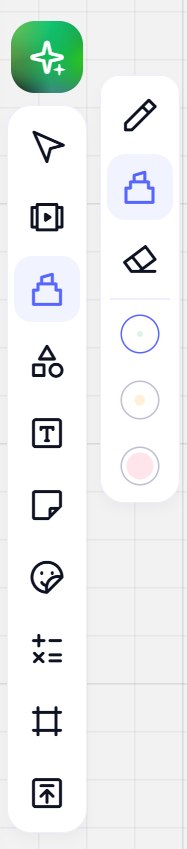
- Хайлайтер — полупрозрачная линия, чтобы выделить текст или часть рисунка, не закрывая их;
- Ластик — удаляет нарисованное.
- Под карандашом и хайлайтером — три кружка-заготовки с разной толщиной и цветом. Выберите нужный и рисуйте.
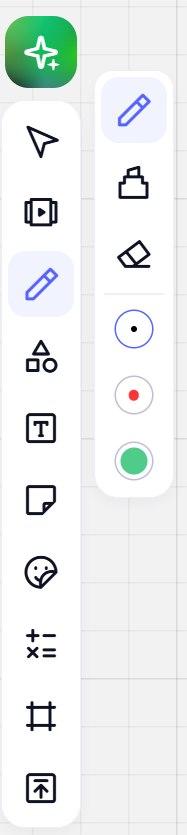
Кнопка на панели слева показывает последнюю кисть, которой вы пользовались: если в прошлый раз это был хайлайтер, при следующем нажатии включится он.
Горячие клавиши
| Клавиша | Кисть |
|---|---|
| P | Карандаш |
| Shift+P | Хайлайтер |
| E | Ластик |
Клавиши работают при любой раскладке клавиатуры.
Заготовки: три набора толщины и цвета
У карандаша и у хайлайтера по три заготовки. Каждая помнит свою толщину и свой цвет, поэтому можно держать под рукой, например, тонкую чёрную ручку для записей, красную для исправлений и толстую зелёную для выделения — и переключаться между ними одним нажатием.
Заготовки по умолчанию:
| Заготовка 1 | Заготовка 2 | Заготовка 3 | |
|---|---|---|---|
| Карандаш | чёрный, 2 px | красный, 12 px | зелёный, 30 px |
| Хайлайтер | зелёный, 2 px | жёлтый, 12 px | розовый, 30 px |
Хайлайтер по умолчанию прозрачный на 80 % (непрозрачность 20 %).
Как настроить заготовку
- Выберите кружок-заготовку.
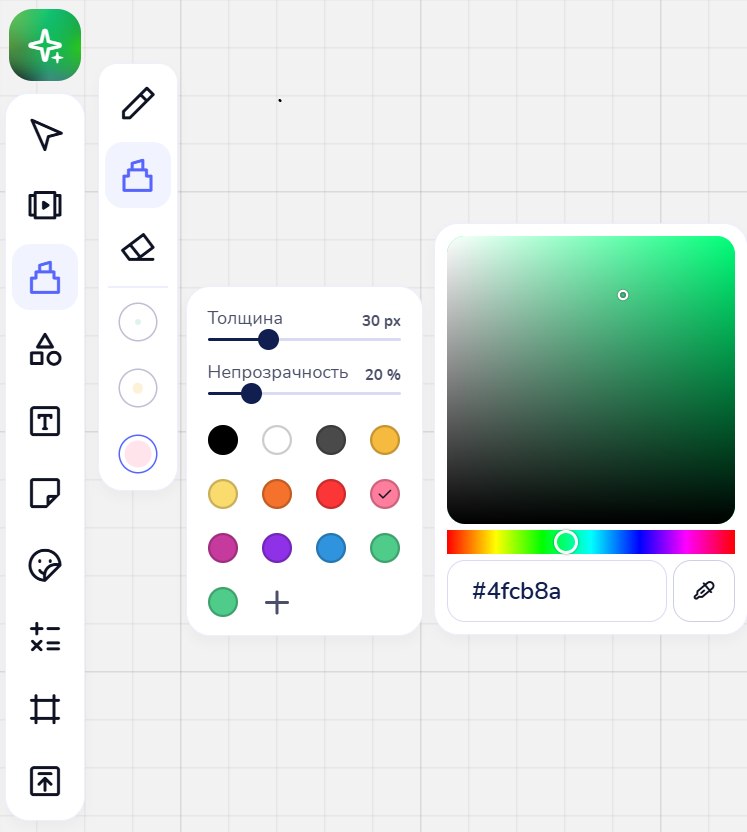
- Нажмите на него ещё раз — откроется панель настройки.
- Настройте:
- Толщина — ползунок от 1 до 100 px;
- Непрозрачность — только у хайлайтера, от 1 до 100 %. Чем меньше значение, тем прозрачнее линия. Карандаш всегда рисует непрозрачно;
- цвет — один из 12 готовых цветов палитры или свой цвет (см. ниже).
Изменения сохраняются в заготовке сразу.
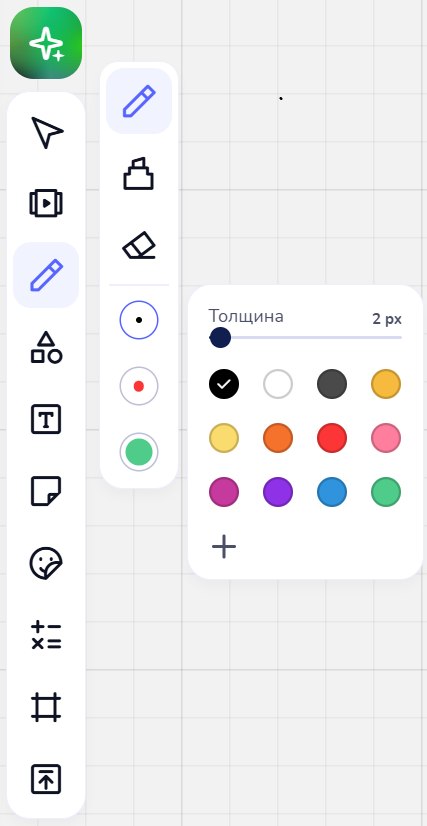
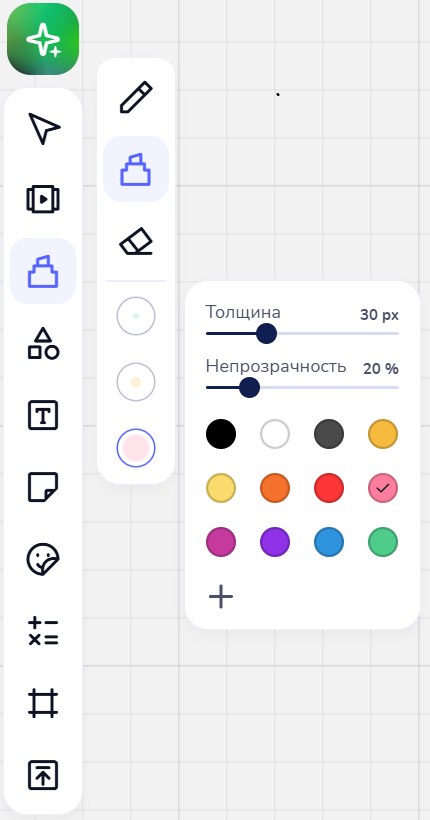
Когда кисть выбрана, за указателем на доске движется кружок того же размера, что и будущая линия, — так видно толщину ещё до того, как начнёте рисовать.
Свой цвет
- В панели настройки заготовки нажмите + после палитры.
- Откроется окно выбора цвета. Выберите оттенок на полосе и цвет на градиенте, введите код цвета (например,
#4fcb8a) или возьмите цвет пипеткой. - Новый цвет появится в палитре перед кнопкой +.
Своих цветов можно добавить до 24. Один и тот же цвет дважды не добавляется. Свой цвет можно убрать из палитры; если он был выбран в заготовке, заготовка вернётся к своему цвету по умолчанию. Свои цвета общие для карандаша и хайлайтера.
Настройки хранятся в браузере, а не в аккаунте. Заготовки и свои цвета запоминаются в том браузере, где вы их настроили. В другом браузере, на другом устройстве или после очистки данных сайта будут настройки по умолчанию.
Как провести прямую линию
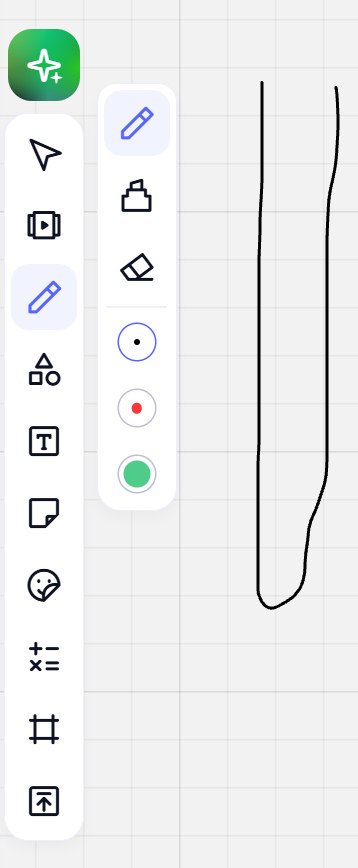
Во время рисования карандашом или хайлайтером зажмите Shift — линия пойдёт прямо от последней точки к указателю, под любым углом. Отпустите Shift — и продолжайте рисовать от руки с того места, где закончилась прямая.
Если в одном движении несколько раз зажать и отпустить Shift, получится ломаная с острыми углами — удобно для графиков, схем и подчёркиваний.
Готовые прямая и стрелка есть также в инструменте Фигуры.
Как изменить уже нарисованную линию
-
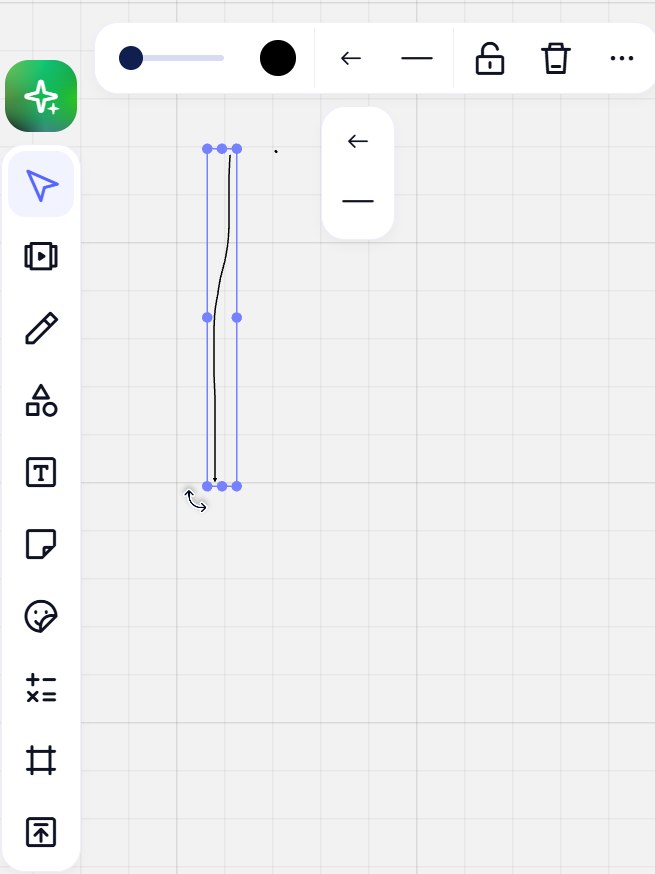
Выберите инструмент Курсор (клавиша V) и нажмите на линию.
-
Над ней появится панель. У линии карандаша на ней:
- ползунок толщины и кружок цвета;
- два значка для начала и конца линии (← и —). Нажмите на значок и выберите стрелку — она появится на этом конце линии;
- замок, корзина и меню ⋯ с остальными действиями.
У линии хайлайтера стрелок нет — только толщина и цвет.
Ластик
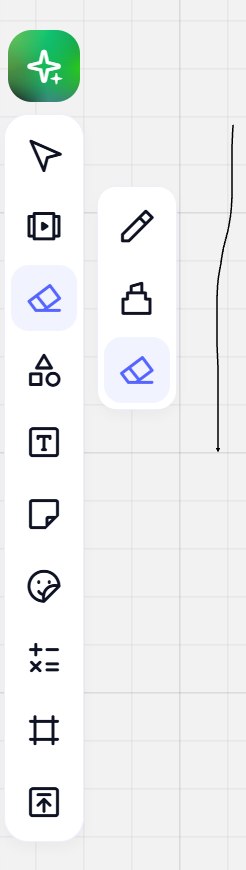
Выберите Ластик (клавиша E) и проведите им по доске. Всё, чего он коснётся, удаляется целиком: ластик не стирает кусочек линии, а убирает всю линию или фигуру сразу.
Что стирает ластик:
- линии карандаша и хайлайтера;
- фигуры, линии и стрелки;
- наклейки.
Что ластик не трогает:
- текст и стикеры;
- картинки, PDF, презентации, аудио и видео;
- формулы и графики;
- фреймы;
- заблокированные объекты.
Их удаляют по-другому: выделите объект и нажмите Delete или выберите Удалить. Если объекты сгруппированы, ластик удаляет только ту часть группы, которой коснулся.
Стёрли лишнее — нажмите Отменить в правом нижнем углу доски (или Ctrl+Z / ⌘Z).
Сглаживание линий
Доска немного сглаживает линии, пока вы рисуете, — так они получаются ровнее. Степень сглаживания можно изменить:
-
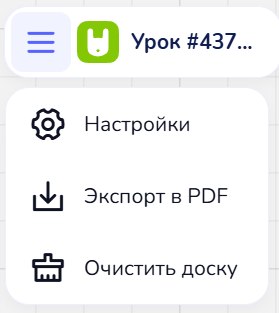
Нажмите ☰ слева вверху, рядом с названием доски, и выберите «Настройки».
-
На вкладке «Доска» откройте список «Сглаживание при рисовании» и выберите:
- Автоматическое (рекомендуется) — стоит по умолчанию;
- Среднее (50%);
- Без сглаживания (0%) — линия повторяет каждое движение руки.
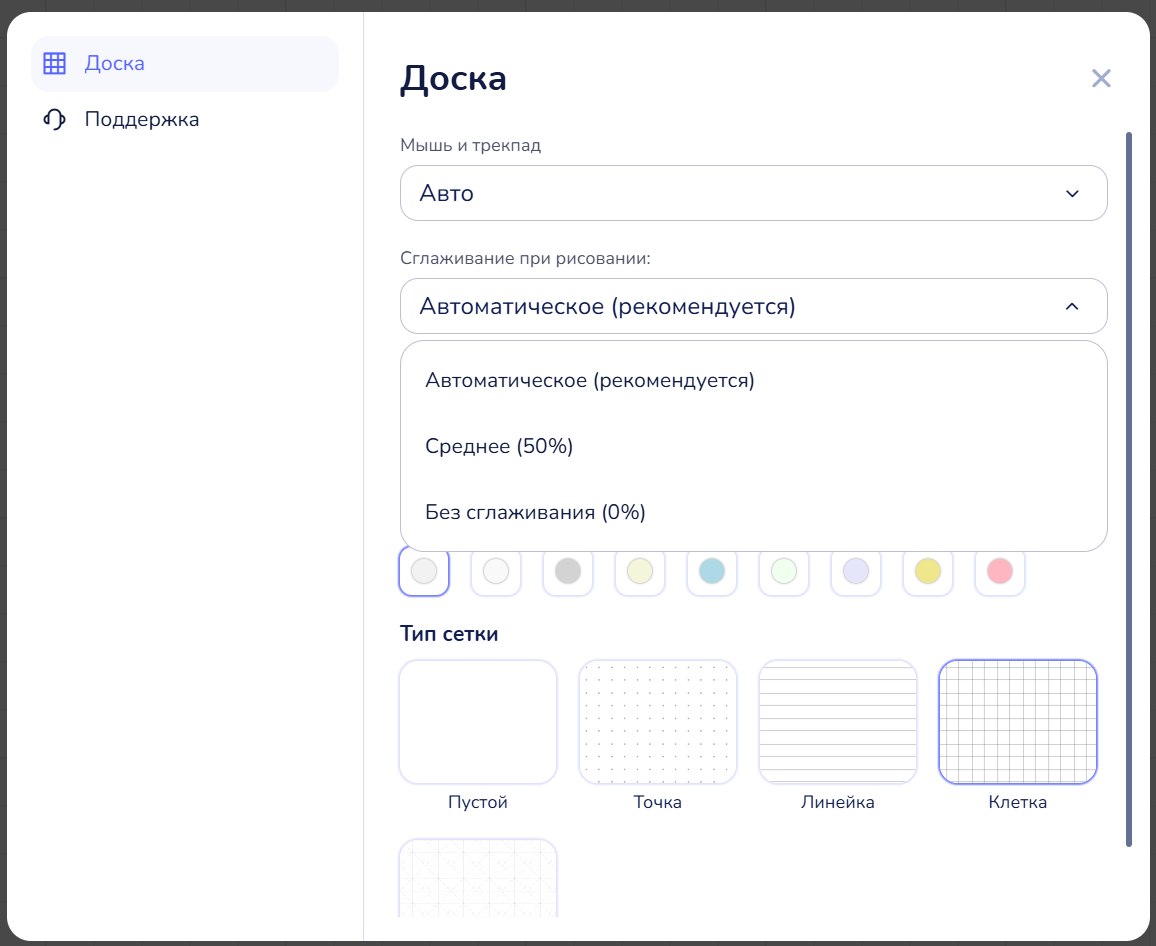
Если выбрать «Без сглаживания», доска предупредит, что на слабых устройствах она может работать медленнее. Если рисование начало подтормаживать, верните «Автоматическое».
На уроке окно с этими настройками открывается и кнопкой «Настройки» на нижней панели видеозвонка.
Рисование стилусом
На планшете можно рисовать стилусом (например, Apple Pencil). Пока стилус касается экрана, касания ладонью доска не учитывает, поэтому руку можно положить на экран. Линии стилусом сохраняют больше мелких деталей, чем линии мышью.
Советы
- Хайлайтер не темнеет там, где линия пересекает саму себя — можно спокойно закрашивать область, штрих ляжет ровным слоем. А вот две разные линии хайлайтера, наложенные друг на друга, дадут цвет плотнее.
- Разные цвета для разных учеников. Настройте заготовки так, чтобы у ваших пометок и пометок ученика были разные цвета.
- Ровная схема за минуту. Прямые через Shift плюс стрелка на конце линии заменяют отдельный инструмент для схем.
Если что-то не получается
| Что происходит | Почему и что делать |
|---|---|
| Ластик удалил всю линию, а не кусочек | Так и задумано: ластик удаляет объекты целиком. Нажмите Отменить и нарисуйте нужную часть заново |
| Ластик не стирает текст, стикер или картинку | Ластик их не удаляет. Выделите объект и удалите его кнопкой Delete или через Удалить |
| Ластик не стирает линию | Проверьте, не заблокирован ли объект: заблокированные объекты ластик пропускает. Разблокируйте его и попробуйте снова |
| Сбросились цвета и толщина заготовок | Настройки хранятся в браузере. В другом браузере, на другом устройстве или после очистки данных сайта — снова настройки по умолчанию |
| У карандаша нет ползунка «Непрозрачность» | Он есть только у хайлайтера. Карандаш всегда рисует непрозрачно |
| Кисти недоступны, рисовать не получается | У ученика нет права редактировать доску — преподаватель может его выдать |