Сообщество: как опубликовать свой материал и забрать чужой
Сообщество — общая витрина материалов преподавателей Yutu Класс. Вы можете выложить туда своё пособие, набор карточек или доску, а можете взять чужой материал и продолжить работать с ним в своём кабинете как со своим.
Публикацию видят все пользователи платформы, а не только ваши ученики. Это открытая витрина: название, обложка, теги и ваше имя будут доступны любому преподавателю. Не публикуйте материалы с персональными данными учеников, внутренними заметками или чем-то, что вы не готовы показать посторонним.
Одна кнопка «Поделиться» вместо трёх действий
Раньше у материала были отдельные действия: назначить домашнее задание, поделиться ссылкой, опубликовать. Теперь всё это собрано в одном окне.
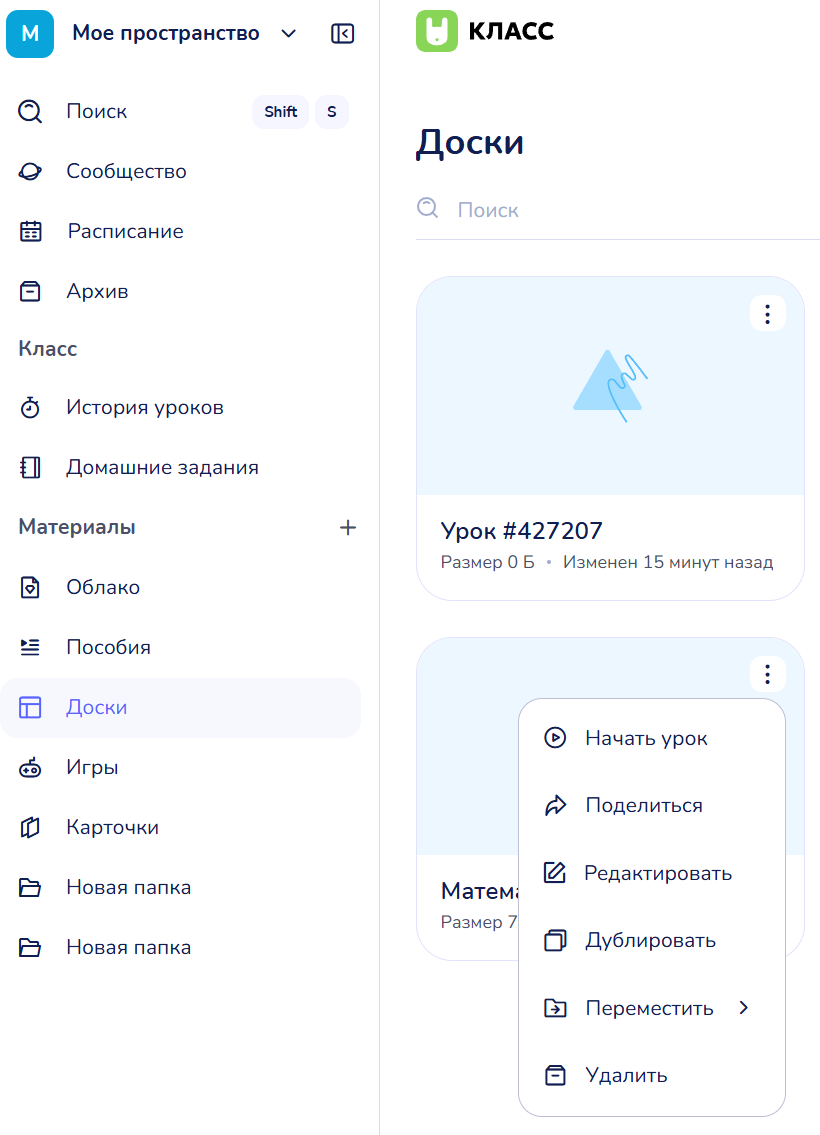
В меню карточки материала и в шапке редакторов (пособие, карточки, пресет доски в уроке) осталось одно действие — «Поделиться». Отдельной иконки «Назначить ДЗ» больше нет нигде — если вы искали её по прежней привычке, она никуда не пропала, а переехала в верхний блок этого окна.
Окно «Поделиться» состоит из трёх блоков. Заголовок самого окна не универсальный — платформа подставляет его по типу материала: «Назначить доску» для доски, «Назначить домашнее задание» для пособия или карточек:
- «Ученики, которые уже получили доступ» — то самое назначение материала ученику, группе или классу, что и раньше;
- «Поделиться через ссылку» — кнопка «Скопировать» даёт публичную ссылку на материал;
- «Опубликовать для сообщества» — публикация в общей витрине.
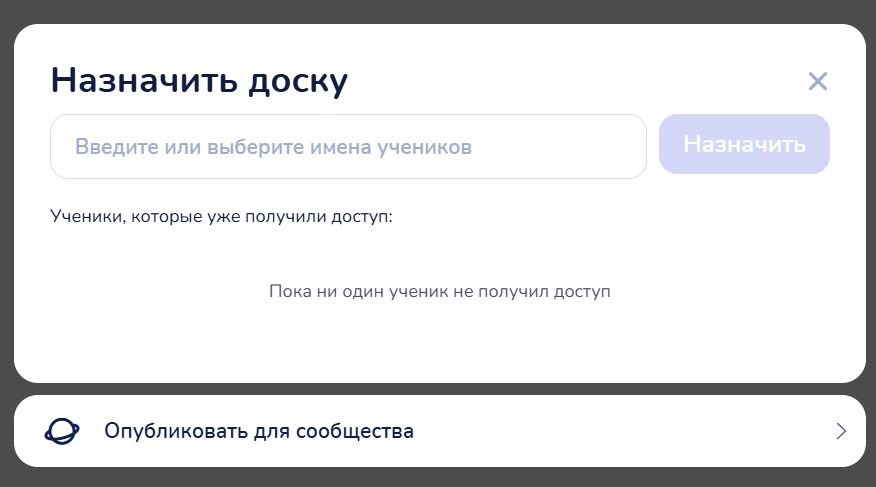
На телефоне и планшете окно открывается панелью снизу, порядок блоков другой, набор действий тот же.
Блок «Поделиться через ссылку» есть у пособий, карточек и игр. У доски публичной ссылки нет — доской можно поделиться только через назначение ученикам или через Сообщество.
Как опубликовать материал
Публикация доступна для пособий, карточек и досок.
- Откройте меню материала и выберите «Поделиться».
- В строке «Опубликовать для сообщества» нажмите на саму строку — откроется окно «Публикация».
- Заполните поля:
- Обложка: — необязательно. Картинка JPG, JPEG, PNG или WEBP размером до 5 МБ. Загруженную обложку можно убрать крестиком. Без обложки в ленте показывается заглушка по типу материала.
- Название: — подставляется название материала, его можно изменить. В Сообществе материал будет виден под этим названием.
- Предмет: — обязательно. Список длинный, поэтому внутри есть поиск: начните печатать название предмета.
- Класс или возраст: — обязательно. Тоже с поиском.
- Теги до 5: — необязательно. Не больше 5 тегов, каждый до 30 символов. Платформа подсказывает теги, которые уже используют коллеги, — по ним вас будут находить в поиске. Своего тега нет в списке? Напишите его и выберите пункт «Добавить «ваш тег»».
- Нажмите «Опубликовать». Появится сообщение «Опубликовано в сообществе», и материал сразу попадёт в ленту.
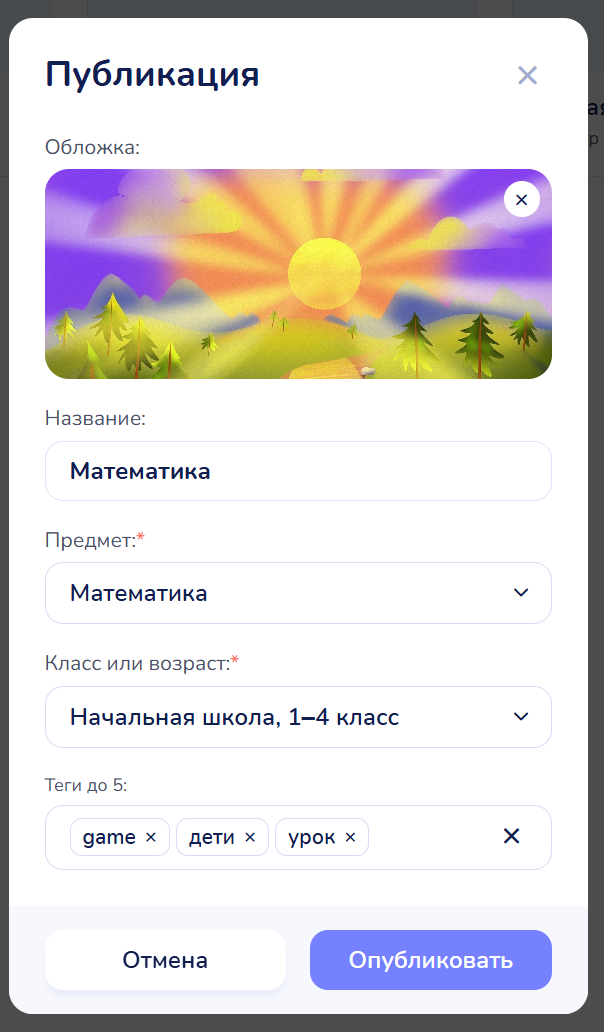
Кнопка «Опубликовать» не сработает, пока не выбраны Предмет и Класс или возраст — это единственные обязательные поля. Кнопка «Отмена» закрывает окно без публикации.
Как изменить или отозвать публикацию
У уже опубликованного материала строка «Опубликовать для сообщества» показывает кнопку «Изменить».
- Откройте «Поделиться» → «Изменить». Окно откроется с теми данными, которые вы указали при публикации.
- Поправьте что нужно и нажмите «Сохранить» — появится сообщение «Изменения сохранены».
- Чтобы убрать материал из Сообщества, нажмите «Отозвать». Появится сообщение «Публикация отозвана».
Отзыв происходит сразу, подтверждения платформа не спрашивает. Сам материал при этом остаётся у вас в кабинете — из Сообщества исчезает только публикация. А вот копии, которые коллеги успели забрать себе, останутся у них: отзыв публикации не удаляет чужие копии.
Раздел «Сообщество»: поиск, фильтры, сортировка
Раздел «Сообщество» находится в боковом меню кабинета — значок планеты, сразу под «Поиском». Материалы выводятся плитками: обложка, ярлык типа (Пособие, Карточка, Доска), название, имя автора и число копий — сколько раз материал забрали себе. Следующие материалы подгружаются сами, когда вы прокручиваете страницу до конца.
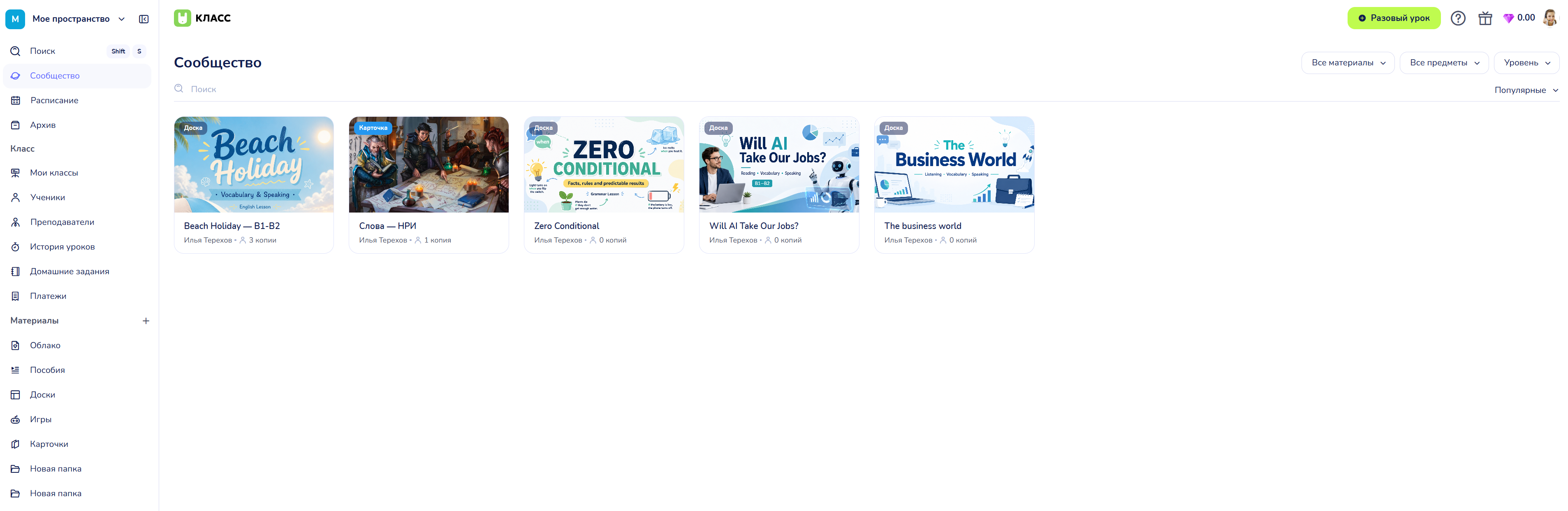
Поиск — поле «Поиск» над лентой. Искать можно по названию материала, тегам и имени автора; результаты обновляются по мере ввода, нажимать Enter не нужно.
Фильтры — три списка:
- «Все материалы» — тип: Пособие, Доска, Карточка;
- «Все предметы» — предмет; список большой, поэтому внутри фильтра есть поиск;
- «Уровень» — класс или возраст.
Сортировка — два варианта: «Популярные» (по числу копий, стоит по умолчанию) и «Новые».
На планшете и телефоне доступен только фильтр по предмету. Фильтры по типу материала и по уровню показываются лишь на компьютере — на узком экране отбирайте материалы предметом, поиском и тегами.
Если лента пуста или фильтры ничего не нашли, платформа пишет: «Ваши коллеги ещё не поделились материалами. Будьте первым!»
Как скопировать чужой материал себе
- Нажмите на карточку в ленте — материал откроется на отдельной странице.
- Посмотрите его: пособия и карточки открываются так же, как их видит ученик в домашнем задании, но ваши ответы никуда не отправляются — это просто просмотр. Доска открывается на холсте.
- Нажмите «Скопировать» в правом верхнем углу.
Появится сообщение вида «Успешно скопировано в Пособия» — оно называет раздел, куда лёг материал: Пособия, Карточки или Доски. Дальше это ваша собственная копия: переименовывайте, редактируйте, назначайте ученикам. На оригинал автора ваши правки не влияют.
Копировать материал можно прямо со страницы материала; из ленты, не открывая материал, — пока нельзя.
Ограничения и частые вопросы
Куда пропала кнопка «Назначить ДЗ»? Она никуда не пропала, а переехала внутрь кнопки «Поделиться». Откройте меню материала → «Поделиться», и назначение ученикам будет в верхнем блоке окна — «Ученики, которые уже получили доступ». Отдельной иконки домашнего задания больше нет ни в меню карточки, ни в шапках редакторов пособия, карточек и пресета доски. Сам порядок назначения не изменился: выбираете ученика, группу или класс и срок.
Нужна ли подписка? Да. Без активной подписки окно «Поделиться» не открывается — вместо него платформа предложит оформить подписку. Это касается всех трёх действий сразу: и назначения ученикам, и ссылки, и публикации в Сообществе.
Просматривать Сообщество и копировать материалы можно и без подписки, но дальше действуют обычные лимиты вашего тарифа. Например, при копировании набора больше чем из трёх карточек появится предложение подписки.
«Не удалось скопировать материал», а в хранилище мало места. Копия занимает место в вашем хранилище. Если его не хватает, платформа предложит перейти к файлам и освободить место — удалите ненужное или расширьте хранилище тарифом.
Что видят другие, а что нет. В Сообществе видно название, обложку, предмет, класс или возраст, теги, ваше имя и число копий. Ваши ученики, классы, назначенные задания и их результаты не публикуются — эти данные остаются только в вашем кабинете.
Я опубликовал материал, а потом изменил его у себя — обновится ли публикация? Это отдельный вопрос, ответа в статье пока нет: поведение не проверено.
Можно ли опубликовать игру или файл? Нет. Публикуются только пособия, карточки и доски.
Как убрать свой материал из Сообщества? Через «Поделиться» → «Изменить» → «Отозвать».