Пособия: как создать, добавить задания и файлы
Пособие — это ваш собственный учебный материал: текст со структурой, картинки, видео и аудио, а главное — интерактивные задания с автоматической проверкой. Готовое пособие можно открыть в уроке, назначить домашним заданием, выгрузить в PDF или отдать по ссылке.
Раздел находится в Материалы → Пособия.
Как создать пособие
- Откройте Материалы → Пособия и нажмите + Пособие. Откроется пустой редактор.
- Нажмите на область обложки, чтобы загрузить картинку-обложку — по ней пособие будет видно в списке.
- Впишите название.
- Наберите текст. Чтобы добавить любой элемент — введите «/» в пустой строке, откроется меню элементов. То же меню открывается по «+» на строке.
Пособие сохраняется само, отдельной кнопки «Сохранить» нет.
Какие элементы можно вставить
Меню элементов разбито на три группы.
Базовые элементы
| Элемент | Для чего |
|---|---|
| Текст | Основной текстовый контент |
| Заголовок | Заголовок для структурирования |
| Список | С маркерами или с порядковой нумерацией |
| Таблица | Упорядоченные данные в ячейках |
Мультимедиа
| Элемент | Для чего |
|---|---|
| Изображение | Картинка в тексте пособия |
| Видео | Свой файл или ссылка |
| Аудио | Свой файл или ссылка |
| Облако | Файлы из вашего хранилища — без повторной загрузки |
Видео и аудио можно не загружать, а вставить ссылкой: поддерживаются vimeo, vk, youtube, OK. Учтите предупреждение платформы: «Видео с рекламой может вызвать проблемы с синхронизацией» — в уроке реклама сбивает синхронный просмотр.
Интерактивные задания — семь типов, см. следующий раздел.
Семь интерактивных заданий
| Задание | Что делает ученик | Проверка |
|---|---|---|
| Викторина | Выбирает верный ответ из вариантов; ответы могут быть картинками («Ответы картинками») | автоматическая |
| Найди пару | Сопоставляет элементы двух столбцов. Форматы: «Текст - текст» и «Изображение - текст» | автоматическая |
| Выбрать ответ из списка | В тексте есть пропуски, в каждом — выпадающий список вариантов | автоматическая |
| Вписать ответ | Вписывает ответ в пропуск текстом | автоматическая |
| Перетянуть ответ | Перетаскивает слова из набора в нужные пропуски | автоматическая |
| Составить предложение | Собирает предложение из перемешанных слов | автоматическая |
| Открытый вопрос | Отвечает своими словами | автоматическая или ручная — вы проверяете сами |
У каждого задания есть необязательное поле «Вопрос (опционально):» — формулировка, которая покажется ученику над заданием.
Интерактивные задания доступны на всех тарифах, включая бесплатный.
Важно: незаполненное задание ученик не увидит
Задание попадает к ученику только когда в нём достаточно содержимого. В редакторе вы его видите всегда — а в уроке или домашнем задании оно просто не появится.
Явное предупреждение есть только у «Найди пару»: «Шаблон начнёт отображаться ученикам, как только вы заполните две или более пары». У остальных заданий такого предупреждения нет, поэтому перед выдачей ученику проверьте пособие через «Просмотр» — там видно ровно то, что увидит ученик.
Для картинок в «Найди пару» платформа подсказывает: «Поддерживаемые форматы: JPEG, JPG, PNG, WEBP. Размер изображения: 250х250 (рекомендуется), макс. 5 Мб».
При смене формата задания (например, «текст - текст» на «изображение - текст») платформа предупредит, что все текущие ответы будут очищены.
Кнопки в верхней панели
| Кнопка | Что делает |
|---|---|
| Просмотр / Редактирование | Переключает между режимом ученика и правкой |
| Поделиться | Открывает окно «Поделиться» — там же и назначение домашнего задания, и публичная ссылка (см. ниже) |
| Скачать | Выгружает пособие в PDF |
| Закрыть | Возвращает к списку пособий |
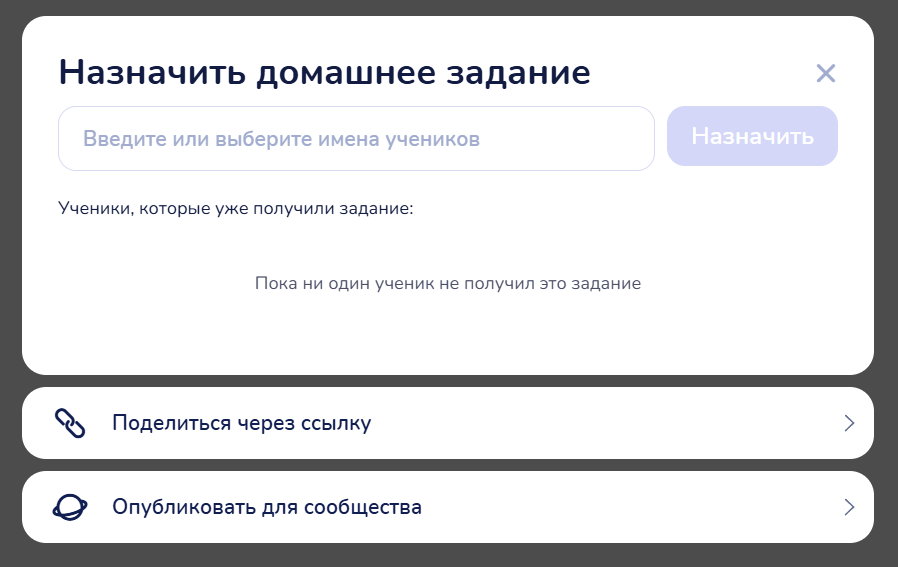
Раньше «Назначить ДЗ» и «Поделиться» были двумя разными кнопками — теперь это одно окно «Поделиться» с двумя блоками внутри:
- верхний блок — заголовок «Назначить домашнее задание», поле поиска учеников (можно выбрать и целый класс/группу), кнопка «Назначить»;
- ниже — строка «Поделиться через ссылку» с кнопкой «Скопировать».
То же меню теперь и в списке пособий (карточка → ⋮ → «Поделиться»).
Можно ли добавить в пособие свой PDF
Внутрь пособия — нет. В пособие вставляются картинки, видео и аудио; блока для PDF в редакторе нет.
Что делать вместо этого:
- Открыть PDF на доске урока. Загрузите файл в материалы или в облако и откройте его на доске — как это сделать, описано в статье «Как загрузить видео, аудио и другие файлы».
- Выгрузить пособие в PDF. Обратное направление работает: кнопка Скачать сохраняет пособие как PDF-файл. Это доступно на всех тарифах.
Можно ли выбрать шрифт
В редакторе пособия выбора шрифта нет — оформление здесь строится на заголовках, списках и таблицах. Настройка шрифта, его размера и цвета текста есть в конструкторе карточек и игр, это другой редактор.
Использование в уроке и в домашнем задании
- В уроке: откройте библиотеку материалов и выберите пособие — оно откроется и у вас, и у ученика.
- Домашним заданием: кнопка «Поделиться» → блок «Назначить домашнее задание», затем выберите получателей (ученика или целый класс/группу). Задания с автопроверкой проверятся сами, «Открытый вопрос» в ручном режиме останется вам.
Назначать домашние задания можно на тарифах «Репетитор» и «Бизнес»; публичные ссылки — тоже с «Репетитора».
Сколько пособий можно создать
- Бесплатный — до 3 пособий.
- Старт, Репетитор, Бизнес — без ограничения.
Размер загружаемых файлов ограничен тарифом. Удалённые пособия и папки уходят в архив: «Материалы из архива можно восстановить в течение 30 дней после переноса».
Если что-то не получается
| Что происходит | Почему и что делать |
|---|---|
| Ученик не видит задание | Задание заполнено не полностью — проверьте через «Просмотр»; у «Найди пару» нужно минимум две пары |
| Видео в уроке идёт не синхронно | Скорее всего в видео есть реклама — используйте файл без рекламы |
| Ссылка на видео не принимается | Поддерживаются vimeo, vk, youtube, OK |
| Файл не загружается | Размер больше лимита тарифа или формат не тот: картинки — JPG/PNG/WEBP, аудио — MP3/WAV, видео — MP4/WEBM |
| Ответы в задании пропали | Вы сменили формат или тип ответа — платформа предупреждает, что текущие ответы очищаются |
| Окно «Поделиться» не открывается — предложение оформить подписку | Назначение ДЗ и публичная ссылка — это возможности тарифов «Репетитор» и «Бизнес» |
| Не создаётся четвёртое пособие | На бесплатном тарифе доступно 3 пособия — оформите подписку |