Как вести оплаты учеников: стоимость занятий, абонементы, счета
Yutu Class умеет считать за вас, сколько ученик должен и сколько уже заплатил: вы задаёте стоимость занятий, платформа списывает её по проведённым урокам и показывает баланс. Разделы ниже независимы — переходите сразу к своему вопросу.
Списывает ли Yutu Class деньги с карты ученика
Нет. Платформа только ведёт учёт — стоимость занятий, баланс и задолженность. Деньги вы принимаете сами: по своим реквизитам, переводом, через СБП или любым другим способом, который укажете. Ученик платит вам напрямую, а в Yutu Class вы отмечаете, что оплата получена.
Поэтому в системе нет ни автосписаний, ни онлайн-оплаты картой, ни возвратов через платформу.
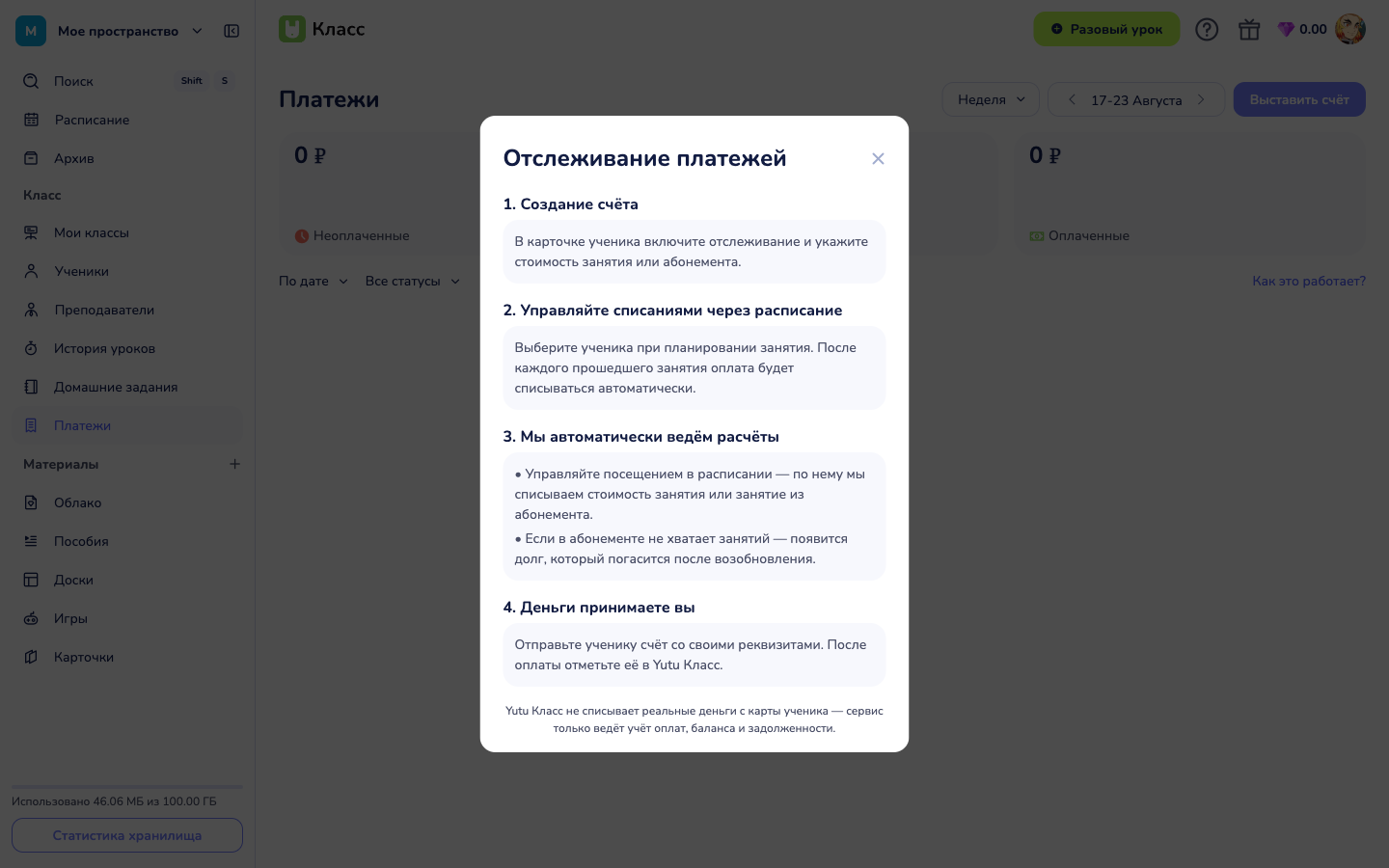
На каком тарифе доступно отслеживание платежей
На тарифах «Репетитор» и «Бизнес». На «Бесплатном» и «Старте» раздела оплат нет.
Если вы понизите тариф, уже накопленные данные — баланс, история операций, абонементы — останутся видны, но списания за новые занятия прекратятся, и настройки менять будет нельзя.
Как начать: реквизиты для оплаты
- Откройте Настройки пространства → «Оплата занятий» — шестерёнка рядом с названием пространства в переключателе слева сверху.
- Выберите способ оплаты и заполните его поля. Доступны СБП по номеру телефона, СБП по ссылке (QR), банковская карта и расчётный счёт (РФ). Для СБП по номеру нужны номер телефона, банк получателя и ФИО.
- Нажмите «Сохранить».
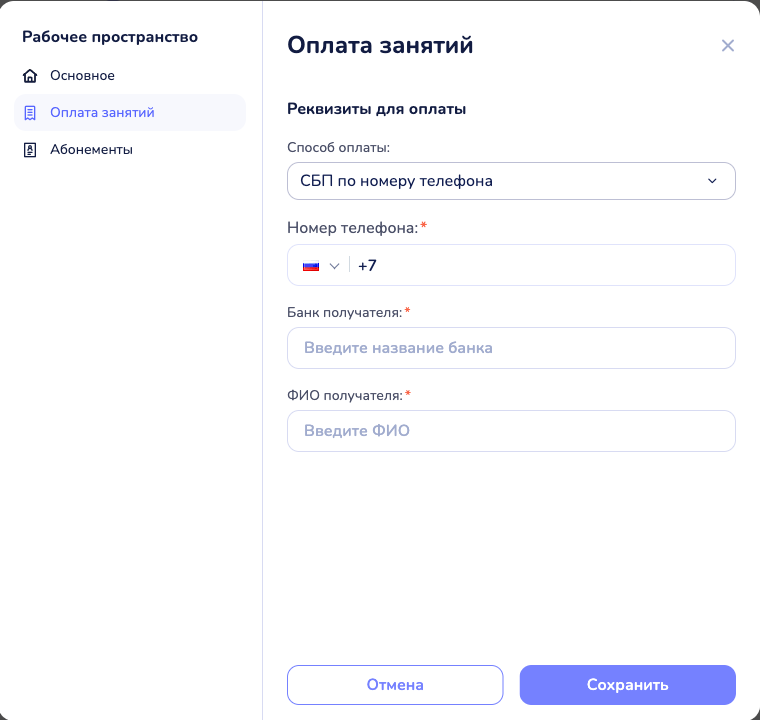
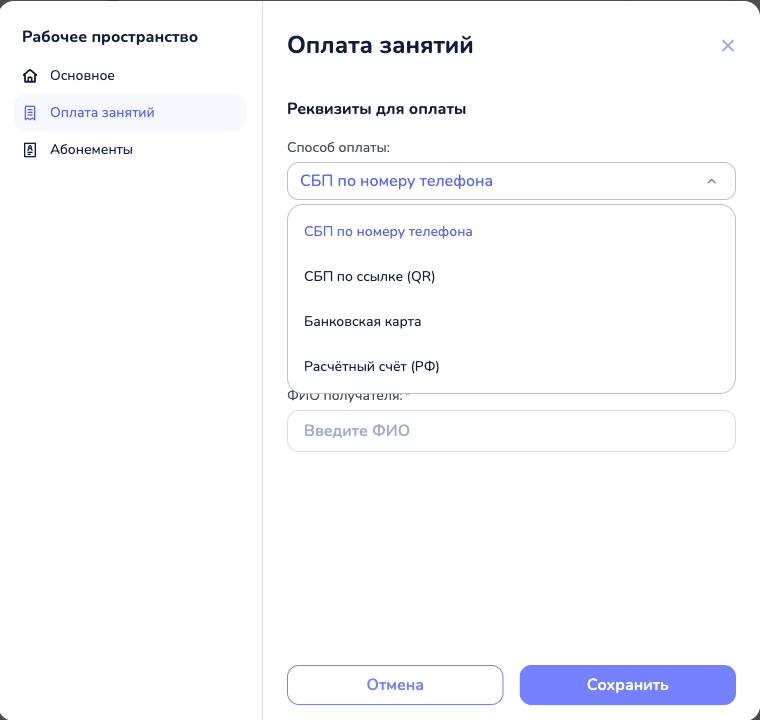
Все расчёты идут в рублях: выбирать валюту не нужно, и сменить её в интерфейсе нельзя.
Реквизиты стоит завести до первого счёта: без них ученик в окне оплаты увидит «Реквизиты для оплаты пока не настроены» и не поймёт, куда платить.
Как задать стоимость занятий для ученика
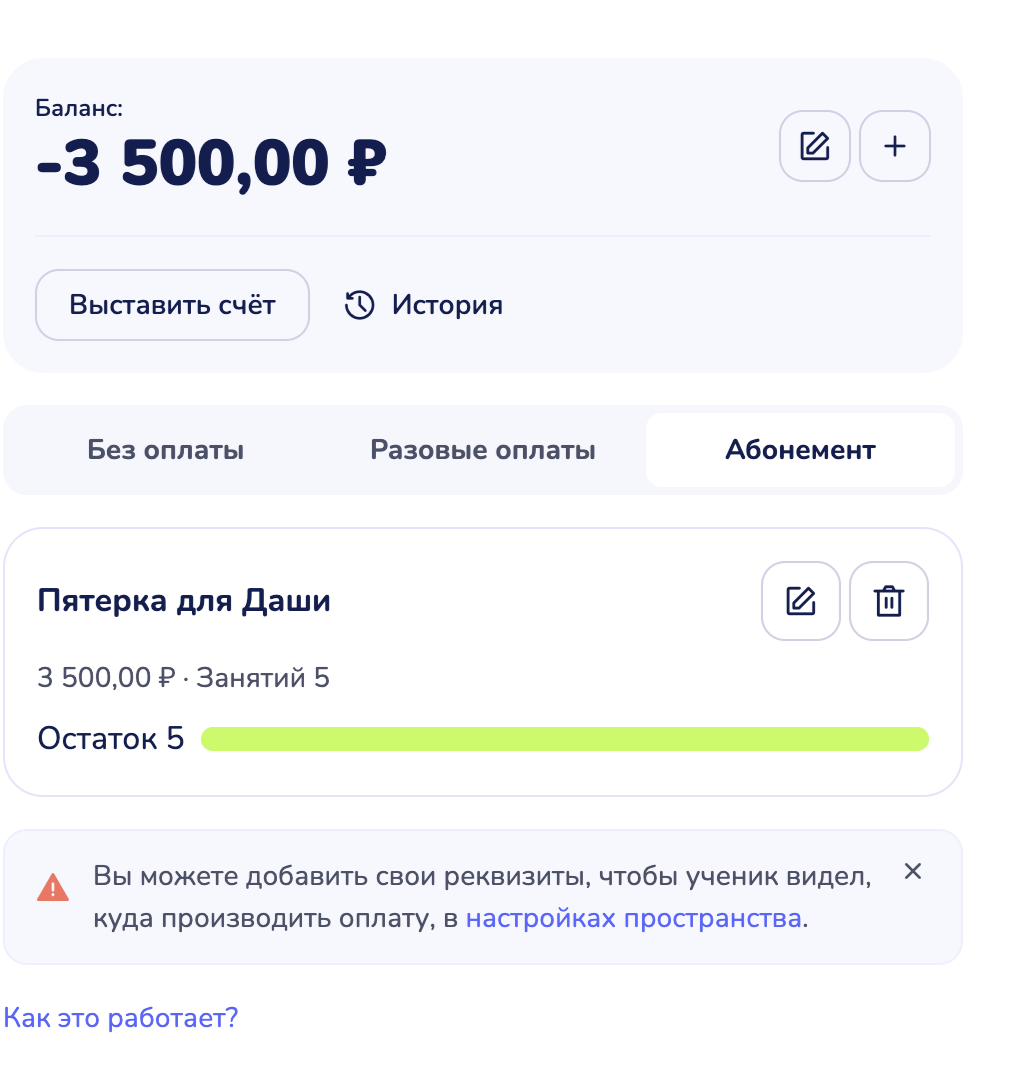
Откройте Ученики → карточку ученика → блок «Платежи» и выберите вкладку:
| Вкладка | Что делает |
|---|---|
| «Без оплаты» | учёт для этого ученика выключен, ничего не списывается |
| «Разовые оплаты» | вы указываете стоимость одного занятия, и она списывается за каждый проведённый урок |
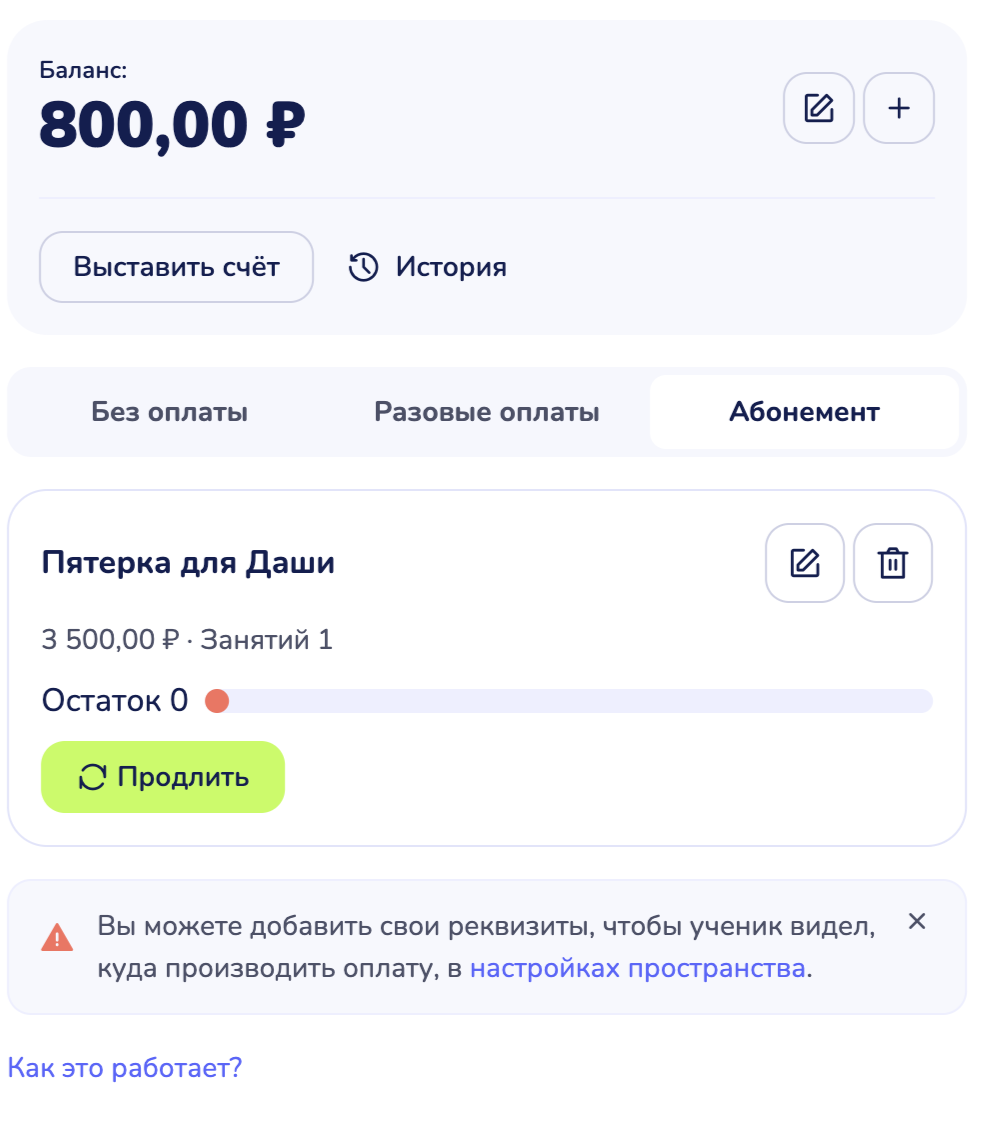
| «Абонемент» | вы выдаёте пакет занятий за фиксированную цену, и с каждого урока списывается одно занятие |
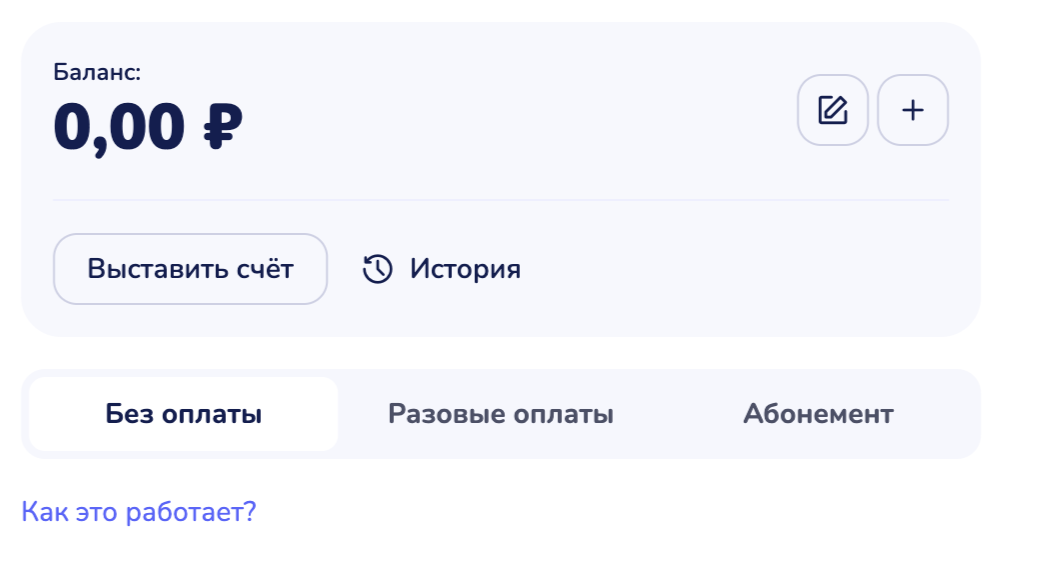
На вкладке «Разовые оплаты» поле называется «Стоимость каждого урока, ₽»; рядом интерфейс напоминает, что списание с баланса происходит после отметки посещаемости. Не забудьте нажать «Сохранить».
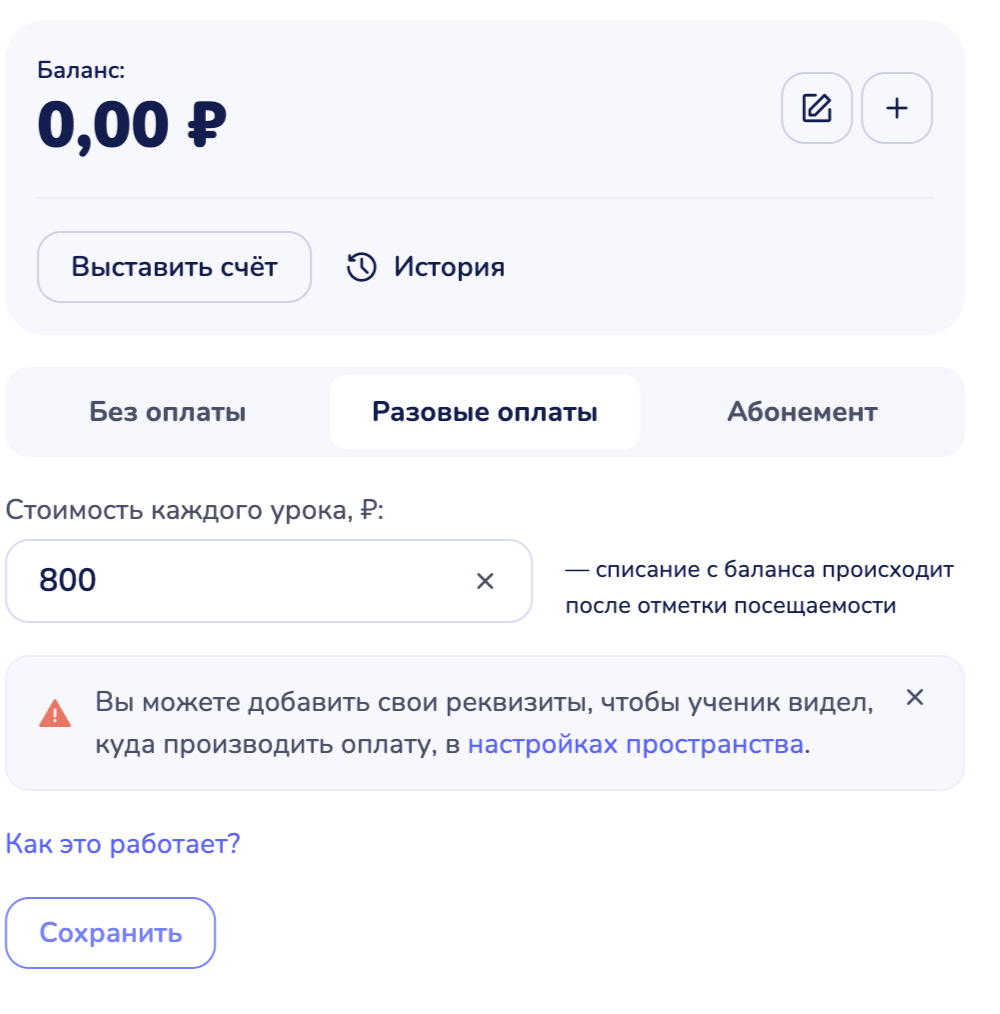
Переключение вкладки сбрасывает предыдущую настройку. Если у ученика был активный абонемент, при переключении он удаляется, а стоимость неиспользованных занятий возвращается на баланс.
Пока реквизиты не заданы, на вкладках висит напоминание «Вы можете добавить свои реквизиты, чтобы ученик видел, куда производить оплату, в настройках пространства» — это подсказка, а не ошибка: настроить оплату ученику можно и без реквизитов, но оплатить счёт он не сможет.
Как выдать и продлить абонемент
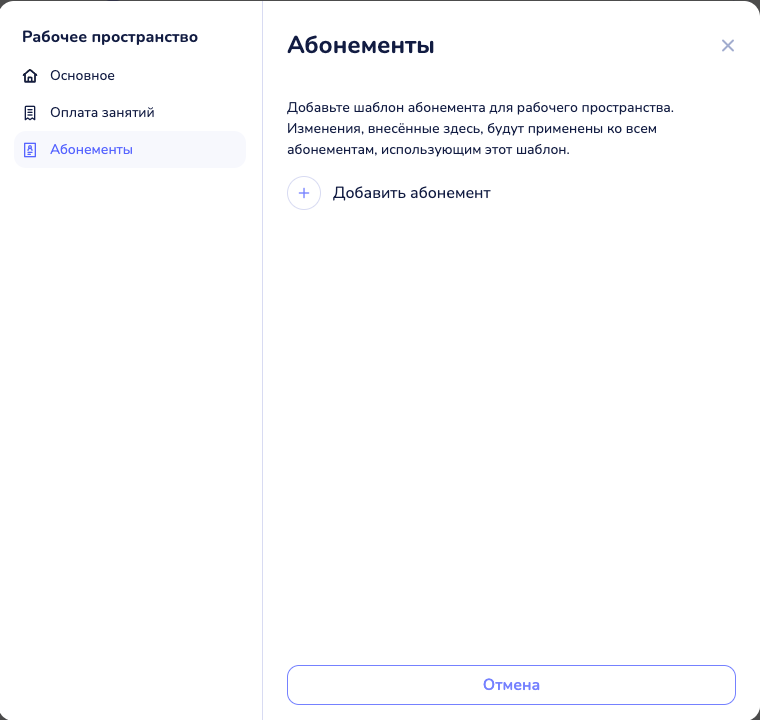
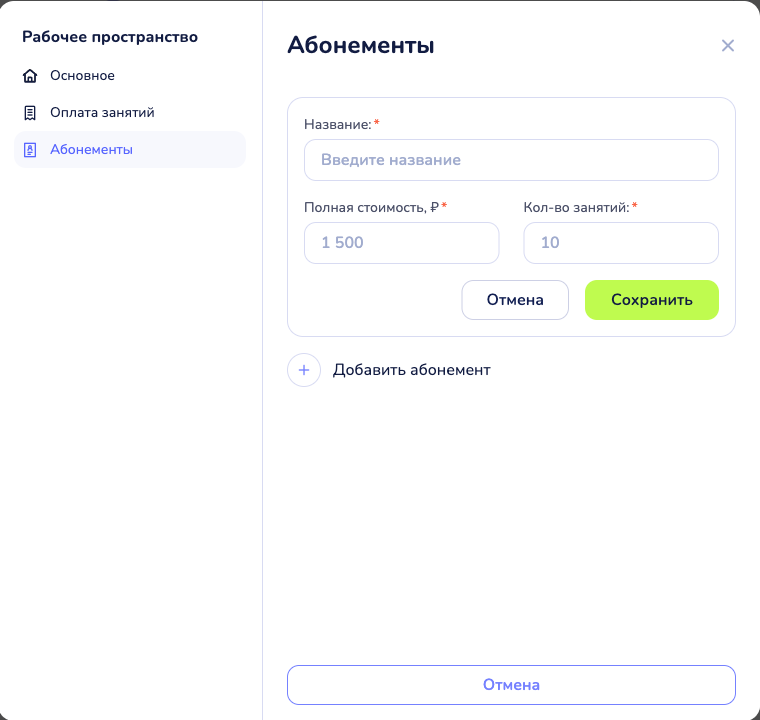
- Заведите шаблон в Настройках пространства → «Абонементы»: название (до 30 символов), полная стоимость и количество занятий.
- На карточке ученика выберите вкладку «Абонемент» и нужный шаблон. Абонемент выдастся ученику, а шаблон останется для остальных.
- Когда занятия закончатся, нажмите «Продлить» на карточке абонемента — или сделайте это прямо в окне отслеживания списаний.
Полезно знать:
- Активным может быть только один абонемент одновременно. Продлить, пока предыдущий не исчерпан, не получится.
- Правки — цену, количество, причину — можно внести только в последний абонемент ученика. История правок сохраняется.
- Удалить абонемент можно, только если он ещё не начат, полностью израсходован или закрыт. При удалении возвращается стоимость остатка.
- Правка шаблона в настройках меняет заготовку для будущих абонементов, но не пересчитывает уже выданные.
Когда именно списывается оплата
Списание привязано к расписанию: оно происходит, когда занятие закончилось по времени. Отдельно нажимать ничего не нужно — достаточно, чтобы ученик был выбран в занятии.
Посмотреть и поправить списания можно в расписании: откройте занятие → «Отслеживание списаний». Там видно, за кого списано, за кого нет, и можно добавить или убрать ученика.
Если вы перенесёте занятие в будущее или удалите его, списание автоматически отменится и оплата вернётся — на баланс или в абонемент.
Что значит минус на балансе
Минус — это задолженность ученика перед вами, нормальное рабочее состояние.
Баланс уходит в минус в двух случаях: когда прошло занятие при разовой оплате и когда вы выдали абонемент — его полная стоимость списывается сразу, а не по мере занятий. Когда ученик оплатит счёт и вы подтвердите оплату, баланс пополнится и долг закроется.
Как выставить счёт и подтвердить оплату
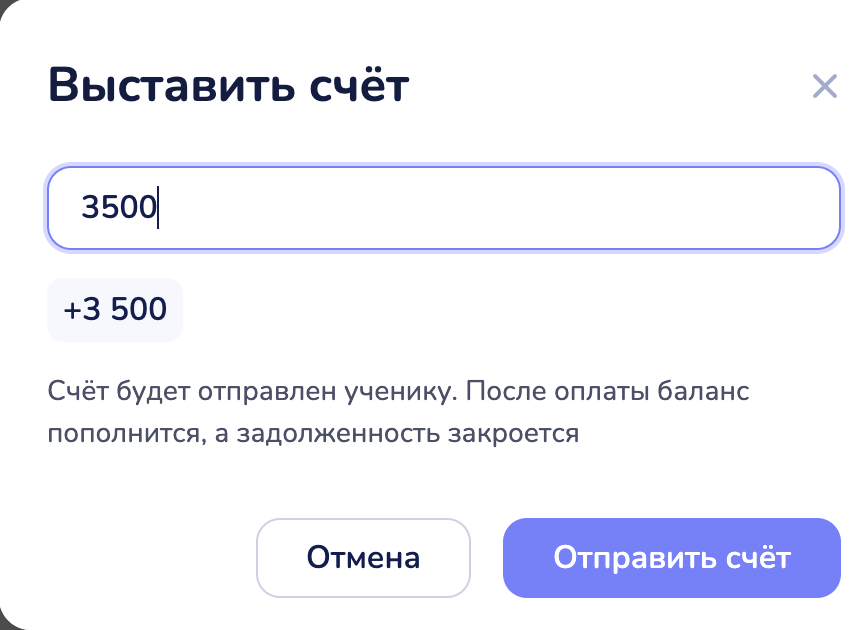
- В разделе Ученики — на карточке в списке или внутри карточки — нажмите «Выставить счёт», укажите сумму и нажмите «Отправить счёт».
 2. Ученик открывает раздел «Платежи» в своём кабинете, видит ваши реквизиты, платит и нажимает
«Оплачено». Счёт переходит в статус «Оплачен · ждёт подтверждения».
3. Вы проверяете, что деньги пришли, и нажимаете «Оплатили» в разделе «Платежи». Только
после этого баланс ученика пополняется.
2. Ученик открывает раздел «Платежи» в своём кабинете, видит ваши реквизиты, платит и нажимает
«Оплачено». Счёт переходит в статус «Оплачен · ждёт подтверждения».
3. Вы проверяете, что деньги пришли, и нажимаете «Оплатили» в разделе «Платежи». Только
после этого баланс ученика пополняется.

Если оплаты в итоге не было, нажмите «Отменить подтверждение оплаты» — счёт вернётся в «ждёт оплаты». Удалить можно только счёт в статусе «Выставлен · ждёт оплаты»: если ученик уже отметил оплату, сначала отмените подтверждение. Оплаченный счёт удалить нельзя.
Счёт не привязан к конкретному занятию: он пополняет баланс ученика, а с баланса уже списываются уроки. Поэтому сумма счёта не обязана совпадать со стоимостью одного занятия.
Что делать, если абонемент закончился, а занятия идут
Ничего страшного не произойдёт: занятия, за которые нечего списать, помечаются как не оплаченные, и в расписании появляется подсказка «Есть занятия, за которые не списана оплата».
Как только вы продлите абонемент, платформа сама спишет накопившиеся занятия — столько, сколько поместится в новый абонемент.
Как поправить баланс вручную
Рядом с балансом на карточке ученика есть две иконки без подписей:
- плюс — пополнить баланс, минуя счёт. Подходит, когда оплату получили другим путём.
- карандаш — задать баланс равным нужной сумме. Разница уйдёт отдельной операцией «корректировка баланса».
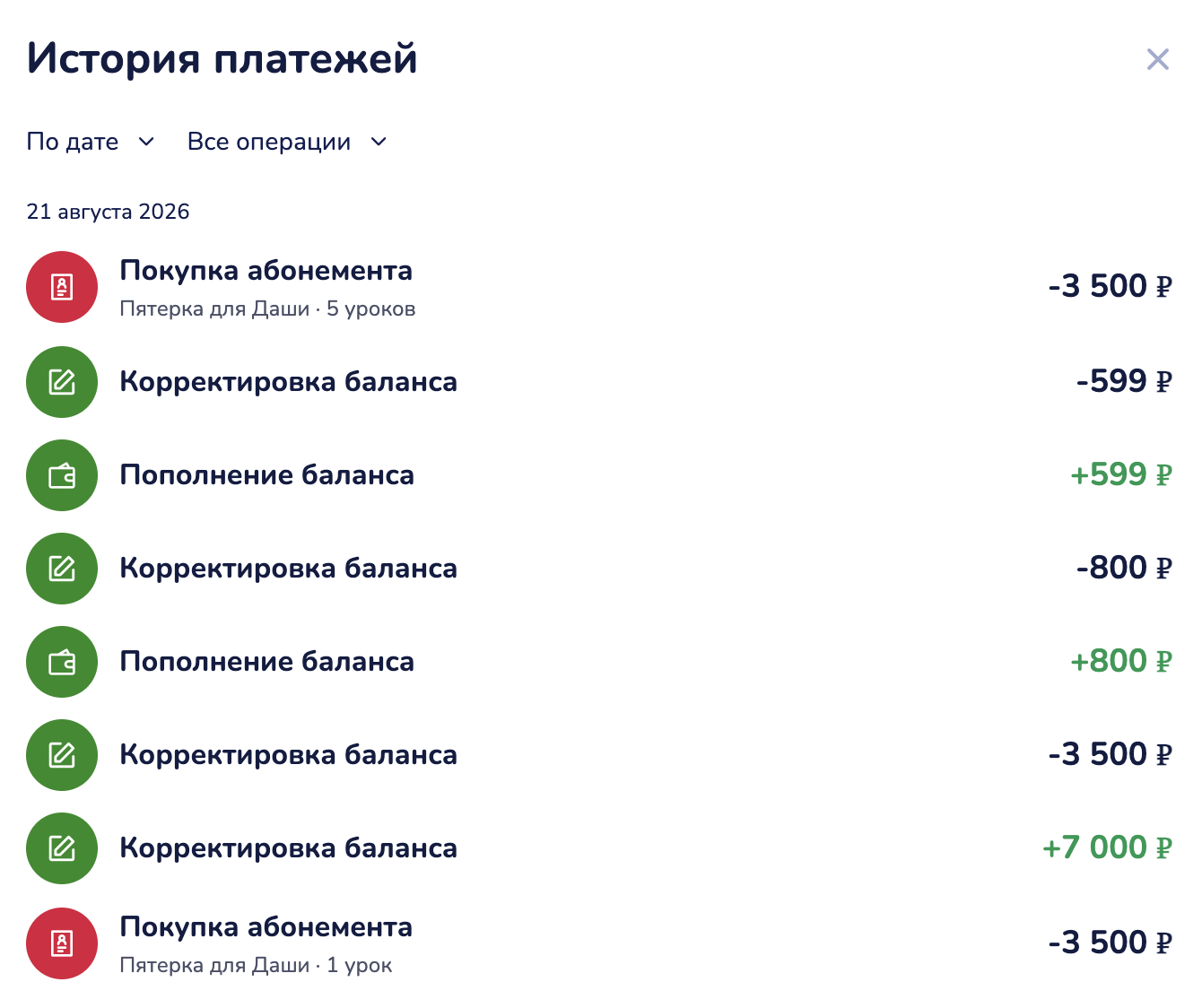
Вся история операций лежит в кнопке «История» — она открывает окно «История платежей» с фильтрами «По дате» и «Все операции». Операции подписаны так: «Покупка абонемента», «Пополнение баланса», «Корректировка баланса».
Что из этого видит ученик
Ученику нужен доступ в личный кабинет — без него счёт выставить можно, но оплатить и увидеть его ученик не сможет.
В кабинете у него есть раздел «Платежи»: список счетов со статусами «К оплате», «В обработке», «Оплачен», кнопка «Оплатить» с вашими реквизитами и фильтры по периоду. Неоплаченные счета он видит и на главной странице кабинета.
Может ли этим заниматься приглашённый преподаватель
Только частично. Приглашённый преподаватель может вести посещаемость — добавлять и убирать учеников в занятии, то есть влиять на списания.
Настройки оплат, реквизиты, абонементы, счета и баланс доступны только владельцу пространства.
Чего в отслеживании платежей пока нет
- Онлайн-оплаты картой на платформе — только ваши реквизиты и подтверждение вручную.
- Выгрузки счетов — кнопка «Выгрузить» отвечает «Экспорт в разработке».
- Автоматической блокировки доступа до оплаты и списания за пропущенное занятие — эти настройки в интерфейсе пока не работают.
- Выбора валюты — все расчёты только в рублях.