Как поменять аватар
Аватар — это ваше фото или картинка, которую видят другие участники урока. Поменять его можно в настройках аккаунта за минуту: загрузить файл, обрезать нужный фрагмент и подтвердить. Инструкция одинаковая и для преподавателя, и для ученика.
Где находится
Нажмите на свой аватар в правом верхнем углу кабинета и выберите «Настройки аккаунта».
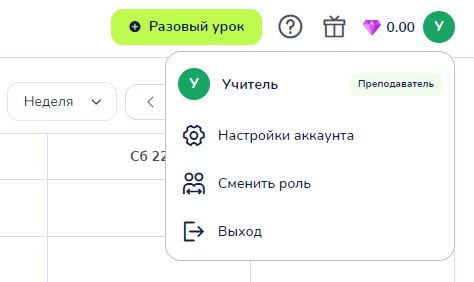
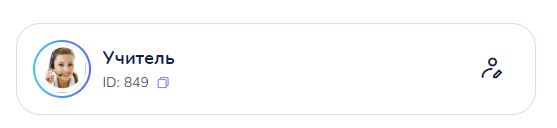
Откроется раздел «Профиль» — наверху карточка с вашим аватаром, именем и ID.

Сам аватар в карточке нажать нельзя — это просто картинка. Чтобы его поменять, нужна кнопка с карандашом справа от карточки.
Как загрузить новый аватар
- Нажмите кнопку с карандашом справа от карточки профиля. Откроется окно редактирования.
- Нажмите на аватар в этом окне — откроется выбор файла на вашем устройстве. Отдельной кнопки для загрузки здесь нет, нажимать нужно прямо на круглую картинку.
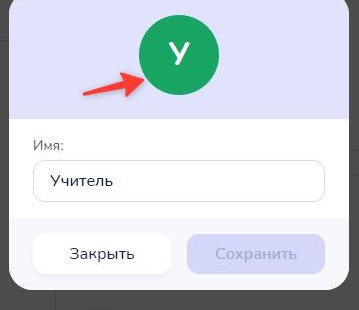
- Выберите картинку в формате PNG или JPG.
- Откроется окно «Загрузить аватар»: сверху имя выбранного файла, ниже — картинка с круглой рамкой обрезки. Потяните рамку за края или за уголки, чтобы выбрать нужный фрагмент.
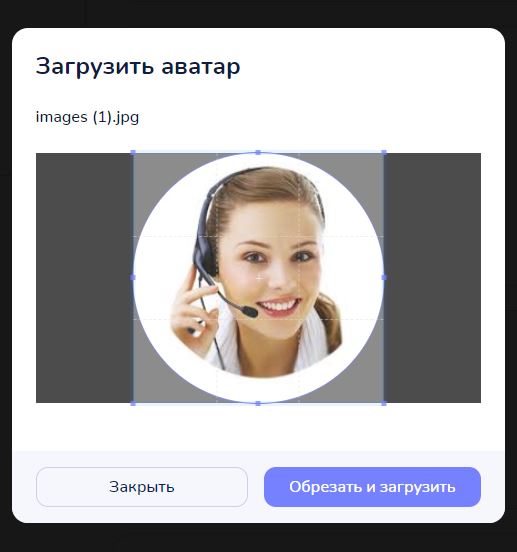
- Нажмите «Обрезать и загрузить» (или клавишу Enter).
Появится сообщение «Ваш аватар обновлен» — и новый аватар сразу заменит старый везде, где он показывается.
Нажимать «Сохранить» не нужно. Аватар сохраняется сам, как только вы подтвердили обрезку. Кнопка «Сохранить» в этом окне относится только к имени, поэтому, если вы поменяли лишь аватар, она останется серой и неактивной — это нормально, ничего не потерялось. Закройте окно кнопкой «Закрыть».
Как удалить аватар
Откройте окно редактирования тем же карандашом и наведите курсор на аватар — в правом верхнем углу картинки появится крестик.
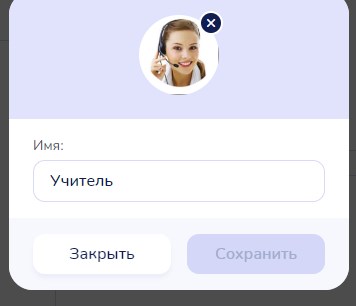
Нажмите крестик — аватар удалится сразу. Появится сообщение «Ваш аватар удален», и вместо картинки снова будут показываться ваши инициалы. Подтверждать удаление и нажимать «Сохранить» не нужно, как и при загрузке.
Крестик появляется только когда аватар установлен: если у вас показываются инициалы, удалять нечего.
Тот же «Удалить» есть и в меню рядом с аватаром — это второй путь к тому же действию.
Какая картинка подойдёт
| Требование | Значение |
|---|---|
| Формат | PNG или JPG |
| Размер файла | до 100 КБ |
| Размер изображения | до 300 × 300 пикселей |
| Пропорции | квадрат |
Про пропорции и размер изображения можно не думать: окно обрезки само приводит картинку к квадрату 300 × 300 пикселей. А вот вес файла остаётся вашей заботой — если после обрезки картинка получилась тяжелее 100 КБ, загрузка не пройдёт.
Если что-то не получается
«Слишком большой размер аватара». Итоговая картинка весит больше 100 КБ. Обрезка уменьшает размер изображения, но не всегда вес: у детализированных фотографий — например, снимка с большим количеством мелких деталей — файл остаётся тяжёлым. Возьмите более простое изображение или уменьшите фото в любом редакторе перед загрузкой.
Не могу выбрать файл — он не виден в списке. Выбор файлов ограничен форматами PNG и JPG. Если у вас другой формат, пересохраните картинку в один из этих двух.
Нажал на аватар в профиле, ничего не произошло. Так и должно быть: аватар в карточке не нажимается. Нужна кнопка с карандашом справа от карточки. А вот аватар внутри окна редактирования — наоборот, нажимается, именно он и открывает выбор файла.
Не нахожу кнопку «Загрузить». Её нет. В окне редактирования нужно нажать прямо на круглый аватар — это и есть кнопка загрузки.
Кнопка «Сохранить» серая, хотя я поменял аватар. Всё в порядке. «Сохранить» отвечает только за имя, а аватар уже сохранён — вы видели сообщение «Ваш аватар обновлен». Просто закройте окно.